background img

Bài Viết Mới

Hiển thị các bài đăng có nhãn Bài Viết. Hiển thị tất cả bài đăng
Trong bài này, chúng ta tìm hiểu những khái niệm khái quát, giản đơn để bạn có thể nắm rõ Entity Framework nhanh chóng nếu bạn là người mới.

  • EF với version đầu tiên đi kèm với .NET 3.5 trong bộ Visual Studio 2008, phát hành 11/2008. Ở lần đầu ra mắt này, nó nhận được đánh giá không mấy tốt đẹp của các nhà phát triển.

  • Version tiếp theo là EF4.0 phát hành cùng .NET 4.0 vào 12/04/2010. Cập nhật một số hạn chế ở phiên bản đầu tiên.

  • Version thứ 3 của EF là version 4.1,phát hành vào 12/04/2011. Lần phát hành này có dấu ấn quan trọng là hỗ trợ Code First (Sử dụng code để làm việc với EF không dùng Tools)

  • Cứ thế các phiên bản khác ra đời v4.1, v4.3.1,v5.0,v6.0 và bây giờ là version 6.1

  • Tham khảo thêm tại: Wikipedia


 Entity Framework Dùng Làm Gì ?


- Chúng ta dùng EF để truy xuất dữ liệu (Accessing Data).

Trước đó để truy xuất dữ liệu các nhà phát triển thường sử dụng:Raw Data, Driect APIs,OLEDB, ODBC, Embedded SQL, ADO, Stored Procedure, ADO.NET, Datasets, DataReade, LINQ Và bây giờ với EF là O/RM

- Mục đích che dấu sự phức tạp bên dưới và đưa ra cách làm việc thống nhất, hiện đại, nhanh gọn.


Lợi Ích Sử Dụng Entity Framework ?


- Năng suất làm việc được đẩy nhanh hơn

- Giữ tính độc lập cho cơ sở dữ liệu

(Điều đó không có nghĩa EF là giải pháp duy nhất tốt trong các vấn đề cũng như nó không phải là nhanh nhất trong công việc. Trong một số trường hợp bạn cần có các thiết lập đúng đắn )

- Cho phép làm việc với nhiều hệ quản trị cơ sở dữ liệu SQL Server, MySQL, DB, Oracle ....


Vậy Entity Framework Là Gì ?


- Entity Framework là O/RM  (Object Relational Mapping )  trong .NET Framwork . Có thể nói là tốt nhất trong việc truy xuất dữ liệu trên .NET

- Là công nghệ  Microsoft thường được sử dụng trong : WCF Data services,
Azure Table Storage, Sharepoint 2010, SQL Server Reporting Services and
PowerPivot for Excel, …

- EF là công nghệ cho phép bạn làm việc với CSDL quan hệ.

Một Số Khái Niệm Cần Lưu Ý Khi Làm Việc Với Entity Framework


Entity Data Model


Được phát minh bởi TS. Peter Chen năm  1970 và được đặt tên là ERM (Entity Relationship Model).

Sau này trong Entity FrameWork được gọi là EDM (Entity Data Model)

- Conceptual model: (Phần mở rộng *.CSDL) là các các class model và các relationships của chúng. Nó độc lập với thiết kế Table trong cơ sở dữ liệu của bạn.

- Mapping: (Phần mở rộng *.MSL) nó bao gồm các thông tin về Conceptual model ánh xạ lên Storage model.

- Storage model: (Phần mở rộng *.SSDL) là mô hình thiết kế cơ sở dữ liệu của bạn nó bao gồm các Tables, Views, Stored Procedures, Relationships, Keys

Object Relation Mapping


- Thứ nhất ORM là một công cụ được áp dụng trong Entity Framework

- ORM sử dụng thông tin Metadata để giao tiếp với cơ sở dữ liệu. Nhờ vậy, bạn không cần biết cấu trúc bên dưới của cơ sở dữ liệu. ORM là công cụ trung gian để che dấu đi sự phức tạp đó cho bạn.

- Nó là cơ chế anh xạ nên phần quan trọng nhất của ORM chính là mapping. Hiểu đơn giản ORM là trung gian cho việc ánh xạ từ bản thiết kế EDM xuống Database


Quy Trình Làm Việc Với Entity FrameWork ?


Tòm tắt lại, có ba cách làm việc với Entity Framework:

- Database First: Trong trường hợp bạn muốn làm việc với database đã có sẵn. Dùng công cụ thiết kế có sẵn trong Visual Studio để generated từ database ra bản thiết kế model.

- Model First: Trong trường hợp này, chúng ta sẽ làm việc trên visual studio và tạo ra database mới tại đây. Dùng công cụ để generated code từ bản thiết kế model ra database

- Code First: Riêng với cách này bạn có 2 lựa chọn, làm việc với database có sẵn hoặc sẽ tạo mới. Nhưng dù làm với cách nào, chúng ta cũng dùng codebehind để xử lý là chính. Không dùng các tool, giao diện trực quan giống như 2 cách bên trên.

References:

[1] http://www.entityframeworktutorial.net/EntityFramework-Architecture.aspx

[2] http://entityframework.codeplex.com/

[3] http://msdn.microsoft.com/en-us/library/bb399567%28v=vs.110%29.aspx


Nguồn: Tự Học IT Online - http://tuhocit.net

ADO.NET Entity Framework: Tìm Hiểu Khái Quát

Trong bài này, chúng ta tìm hiểu những khái niệm khái quát, giản đơn để bạn có thể nắm rõ Entity Framework nhanh chóng nếu bạn là người mới.

  • EF với version đầu tiên đi kèm với .NET 3.5 trong bộ Visual Studio 2008, phát hành 11/2008. Ở lần đầu ra mắt này, nó nhận được đánh giá không mấy tốt đẹp của các nhà phát triển.

  • Version tiếp theo là EF4.0 phát hành cùng .NET 4.0 vào 12/04/2010. Cập nhật một số hạn chế ở phiên bản đầu tiên.

  • Version thứ 3 của EF là version 4.1,phát hành vào 12/04/2011. Lần phát hành này có dấu ấn quan trọng là hỗ trợ Code First (Sử dụng code để làm việc với EF không dùng Tools)

  • Cứ thế các phiên bản khác ra đời v4.1, v4.3.1,v5.0,v6.0 và bây giờ là version 6.1

  • Tham khảo thêm tại: Wikipedia


 Entity Framework Dùng Làm Gì ?


- Chúng ta dùng EF để truy xuất dữ liệu (Accessing Data).

Trước đó để truy xuất dữ liệu các nhà phát triển thường sử dụng:Raw Data, Driect APIs,OLEDB, ODBC, Embedded SQL, ADO, Stored Procedure, ADO.NET, Datasets, DataReade, LINQ Và bây giờ với EF là O/RM

- Mục đích che dấu sự phức tạp bên dưới và đưa ra cách làm việc thống nhất, hiện đại, nhanh gọn.


Lợi Ích Sử Dụng Entity Framework ?


- Năng suất làm việc được đẩy nhanh hơn

- Giữ tính độc lập cho cơ sở dữ liệu

(Điều đó không có nghĩa EF là giải pháp duy nhất tốt trong các vấn đề cũng như nó không phải là nhanh nhất trong công việc. Trong một số trường hợp bạn cần có các thiết lập đúng đắn )

- Cho phép làm việc với nhiều hệ quản trị cơ sở dữ liệu SQL Server, MySQL, DB, Oracle ....


Vậy Entity Framework Là Gì ?


- Entity Framework là O/RM  (Object Relational Mapping )  trong .NET Framwork . Có thể nói là tốt nhất trong việc truy xuất dữ liệu trên .NET

- Là công nghệ  Microsoft thường được sử dụng trong : WCF Data services,
Azure Table Storage, Sharepoint 2010, SQL Server Reporting Services and
PowerPivot for Excel, …

- EF là công nghệ cho phép bạn làm việc với CSDL quan hệ.

Một Số Khái Niệm Cần Lưu Ý Khi Làm Việc Với Entity Framework


Entity Data Model


Được phát minh bởi TS. Peter Chen năm  1970 và được đặt tên là ERM (Entity Relationship Model).

Sau này trong Entity FrameWork được gọi là EDM (Entity Data Model)

- Conceptual model: (Phần mở rộng *.CSDL) là các các class model và các relationships của chúng. Nó độc lập với thiết kế Table trong cơ sở dữ liệu của bạn.

- Mapping: (Phần mở rộng *.MSL) nó bao gồm các thông tin về Conceptual model ánh xạ lên Storage model.

- Storage model: (Phần mở rộng *.SSDL) là mô hình thiết kế cơ sở dữ liệu của bạn nó bao gồm các Tables, Views, Stored Procedures, Relationships, Keys

Object Relation Mapping


- Thứ nhất ORM là một công cụ được áp dụng trong Entity Framework

- ORM sử dụng thông tin Metadata để giao tiếp với cơ sở dữ liệu. Nhờ vậy, bạn không cần biết cấu trúc bên dưới của cơ sở dữ liệu. ORM là công cụ trung gian để che dấu đi sự phức tạp đó cho bạn.

- Nó là cơ chế anh xạ nên phần quan trọng nhất của ORM chính là mapping. Hiểu đơn giản ORM là trung gian cho việc ánh xạ từ bản thiết kế EDM xuống Database


Quy Trình Làm Việc Với Entity FrameWork ?


Tòm tắt lại, có ba cách làm việc với Entity Framework:

- Database First: Trong trường hợp bạn muốn làm việc với database đã có sẵn. Dùng công cụ thiết kế có sẵn trong Visual Studio để generated từ database ra bản thiết kế model.

- Model First: Trong trường hợp này, chúng ta sẽ làm việc trên visual studio và tạo ra database mới tại đây. Dùng công cụ để generated code từ bản thiết kế model ra database

- Code First: Riêng với cách này bạn có 2 lựa chọn, làm việc với database có sẵn hoặc sẽ tạo mới. Nhưng dù làm với cách nào, chúng ta cũng dùng codebehind để xử lý là chính. Không dùng các tool, giao diện trực quan giống như 2 cách bên trên.

References:

[1] http://www.entityframeworktutorial.net/EntityFramework-Architecture.aspx

[2] http://entityframework.codeplex.com/

[3] http://msdn.microsoft.com/en-us/library/bb399567%28v=vs.110%29.aspx


Nguồn: Tự Học IT Online - http://tuhocit.net

Bài này mình sẽ hướng dẫn các bạn mua một sản phẩm bất kỳ tại envato, nhưng trước khi mua bạn cần phải có những gì? hãy cũng tìm hiểu bài viết dưới nhé...

Bước 1


Để mua được sản phẩm tại Envato, bạn cần có:


  • TIỀN (Tất nhiên ^_^ )

  • Một thẻ Visa, Mastercard hay một tài khoản Paypal (bạn có thể đọc bài viết này để tìm hiểu cách làm thẻ Visa/Master).

  • Sản phẩm bạn muốn mua


Bước 2


Vào bất kỳ một trang nào của Envato (envato.com, themeforest.net, videohive.net,..), nhấn vào Sign In và điền thông tin đăng nhập vào. Ở đây mình ví dụ là codecanyon.net


Bước 3


Chọn sản phẩm muốn mua (bạn nên tham khảo kỹ, xem sản phẩm đó có nhiều sale ko, chức năng thế nào, bình luận của mọi người ra sao trước khi mua nhé).


Bước 4


Sau khi chọn sản phẩm thích hợp, bạn nhấn vào nút Purchase để mua sản phẩm này.
Mua San Pham Tai Envato


Bước 5


Sau khi click Purchase thì nó hiện ra cái box bên trên hỏi bạn muốn thanh toán qua thẻ tín dụng hay Paypal, nếu bạn dùng thẻ tín dụng bạn cần add thêm tiền vào tài khoản Envato bằng cách nhấn vào Make a deposit rồi làm theo các bước, lúc trước mình cũng làm mà hơi rườm ra việc điền thông tin, nếu ai không biết thì có thể PM mình Teamview hoặc nhắn tin mình sẽ chỉ rõ. Tuy nhiên bạn có thể trả tiền qua thẻ tín dụng bằng PayPal (mất $2 tiền phí) Ở ví dụ này mình dùng PayPal để trả (sẽ mất $2 tiền phí). Bạn click vào nút Buy Now via PayPal để tiếp tục.
Mua San Pham Tai Envato 3


Bước 6


Sau khi click vào PayPal, nó hiện bảng hỏi bạn chọn hình thức nào, qua tài khoản tín dụng Visa/MasterCard hay là tài khoản PayPal, nếu bạn có PayPal thì chọn bên trên, nếu không thì chọn bên dưới. Ở đây mình có tài khoản rồi mình nhấn bên trên và đăng nhập.
Mua San Pham Tai Envato 2


Bước 7


Sau khi đăng nhập các bạn nhấn vào nút PayNow
Mua San Pham Tai Envato 5
Nếu đủ tiền hoặc không gặp lỗi gì tức là bạn đã thành công việc mua, nó sẽ hiện ra bảng như sau:
Mua San Pham Tai Envato 4
Tới đây bạn có thể Download hoặc lần sau có cập nhật bạn có thể đăng nhập, vào menu và chọn Download như bài trước mình có giới thiệu nhé.


Vậy là mình đã hướng dẫn các bạn mua một sản phẩm tại Envato's SuperMaket :), nếu có thắc mắc gì vui lòng để lại comment nhé :)


Nguồn: Tự Học IT Online - http://tuhocit.net

Hướng dẫn mua Sản phẩm tại Envato

Bài này mình sẽ hướng dẫn các bạn mua một sản phẩm bất kỳ tại envato, nhưng trước khi mua bạn cần phải có những gì? hãy cũng tìm hiểu bài viết dưới nhé...

Bước 1


Để mua được sản phẩm tại Envato, bạn cần có:


  • TIỀN (Tất nhiên ^_^ )

  • Một thẻ Visa, Mastercard hay một tài khoản Paypal (bạn có thể đọc bài viết này để tìm hiểu cách làm thẻ Visa/Master).

  • Sản phẩm bạn muốn mua


Bước 2


Vào bất kỳ một trang nào của Envato (envato.com, themeforest.net, videohive.net,..), nhấn vào Sign In và điền thông tin đăng nhập vào. Ở đây mình ví dụ là codecanyon.net


Bước 3


Chọn sản phẩm muốn mua (bạn nên tham khảo kỹ, xem sản phẩm đó có nhiều sale ko, chức năng thế nào, bình luận của mọi người ra sao trước khi mua nhé).


Bước 4


Sau khi chọn sản phẩm thích hợp, bạn nhấn vào nút Purchase để mua sản phẩm này.
Mua San Pham Tai Envato


Bước 5


Sau khi click Purchase thì nó hiện ra cái box bên trên hỏi bạn muốn thanh toán qua thẻ tín dụng hay Paypal, nếu bạn dùng thẻ tín dụng bạn cần add thêm tiền vào tài khoản Envato bằng cách nhấn vào Make a deposit rồi làm theo các bước, lúc trước mình cũng làm mà hơi rườm ra việc điền thông tin, nếu ai không biết thì có thể PM mình Teamview hoặc nhắn tin mình sẽ chỉ rõ. Tuy nhiên bạn có thể trả tiền qua thẻ tín dụng bằng PayPal (mất $2 tiền phí) Ở ví dụ này mình dùng PayPal để trả (sẽ mất $2 tiền phí). Bạn click vào nút Buy Now via PayPal để tiếp tục.
Mua San Pham Tai Envato 3


Bước 6


Sau khi click vào PayPal, nó hiện bảng hỏi bạn chọn hình thức nào, qua tài khoản tín dụng Visa/MasterCard hay là tài khoản PayPal, nếu bạn có PayPal thì chọn bên trên, nếu không thì chọn bên dưới. Ở đây mình có tài khoản rồi mình nhấn bên trên và đăng nhập.
Mua San Pham Tai Envato 2


Bước 7


Sau khi đăng nhập các bạn nhấn vào nút PayNow
Mua San Pham Tai Envato 5
Nếu đủ tiền hoặc không gặp lỗi gì tức là bạn đã thành công việc mua, nó sẽ hiện ra bảng như sau:
Mua San Pham Tai Envato 4
Tới đây bạn có thể Download hoặc lần sau có cập nhật bạn có thể đăng nhập, vào menu và chọn Download như bài trước mình có giới thiệu nhé.


Vậy là mình đã hướng dẫn các bạn mua một sản phẩm tại Envato's SuperMaket :), nếu có thắc mắc gì vui lòng để lại comment nhé :)


Nguồn: Tự Học IT Online - http://tuhocit.net

Bài này mình sẽ hướng dẫn các bạn quản lý tài khoản Envato, trong bài trước mình đã hướng dẫn bạn tạo Envato Account, bài này mình sẽ hướng dẫn quản lý thông tin tài khoản của các bạn.

Bước 1


Vào bất kỳ một trang nào của Envato (envato.com, themeforest.net, videohive.net,..), nhấn vào Sign In và điền thông tin đăng nhập vào. Ở đây mình ví dụ là themeforest.net


Bước 2


Nếu là lần đầu tiên bạn truy cập thì nó sẽ hiện ra thông báo, yêu cầu bạn nên đọc ĐIỀU KHOẢN và ĐIỀU KIỆN, bạn chỉ cần tick vào ô đó, và chọn nhận Email Letter nếu thích. Và nhấn All good, let's go!
Quan Ly Tai Khoan Envato 1


Bước 3


Sau khi đăng nhập, bạn sẽ thấy góc phải trên cùng, click vào tài khoản của bạn thì bạn sẽ thấy danh sách menu có 8 chức năng như hình dưới

Quan Ly Tai Khoan Envato 2

Mình sẽ giải thích các chức năng như sau (bạn có thể click vào chức năng để tìm hiểu, khá đơn giản):

  • 1: Hồ sơ cá nhân, nơi đây giống như timeline của facebook đó, hiện các thông tin về bạn.

  • 2: Là nơi bạn chỉnh sửa thông tin tài khoản Envato như thay đổi tên, mật khẩu

  • 3: Đây là nơi bạn chỉnh sửa lại thông tin Hồ sơ cá nhân ở 1, như avatar, thông tin, download,...

  • 4: Đây là nơi chứa những thông tin file mà bạn đã MUA, ví dụ mình mua ở themeforest nó sẽ list cho bạn những file bạn đã mua, link download, mã purchase,..

  • Quan Ly Tai Khoan Envato 4

  • 5: Đây là nơi lưu những danh sách web, script,..cụ thể là Sản phẩm mà bạn yêu thích, bạn có thể vào đây để xem và quản lý yêu thích của bạn.

  • 6: Là nơi chứa bộ sưu tập các sản phẩm của bạn, bạn có thể tạo thêm bộ sưu tập, ví dụ: Bộ sưu tập web flat design, bộ sưu tập script hay,...

  • 7: Là nơi bạn muốn add thêm tiền vào tài khoản Envato, như một cái VÍ ĐIỆN TỬ để bạn có thể mua các sản phẩm.

  • 8: Nếu bạn muốn trở thành Tác Giả để có thể bán sản phẩm của mình, thì bạn cần phải giới thiệu, và trả lời các câu hỏi của nó trước khi nó chấp nhận bạn, nếu bạn đăng ký thành công thì nó sẽ hiện hình như bên dưới, mình sẽ hướng dẫn cho các bạn trong các bài tới.

  • Quan Ly Tai Khoan Envato 3


Vậy là mình đã giới thiệu sơ qua các chức năng để có thể quản lý tài khoản của bạn tại Envato, nếu bạn có thắc mắc gì vui lòng để bình luận bên dưới nhé, mình sẽ trả lời :)


Nguồn: Tự Học IT Online - http://tuhocit.net

Hướng dẫn quản lý tài khoản tại Envato

Bài này mình sẽ hướng dẫn các bạn quản lý tài khoản Envato, trong bài trước mình đã hướng dẫn bạn tạo Envato Account, bài này mình sẽ hướng dẫn quản lý thông tin tài khoản của các bạn.

Bước 1


Vào bất kỳ một trang nào của Envato (envato.com, themeforest.net, videohive.net,..), nhấn vào Sign In và điền thông tin đăng nhập vào. Ở đây mình ví dụ là themeforest.net


Bước 2


Nếu là lần đầu tiên bạn truy cập thì nó sẽ hiện ra thông báo, yêu cầu bạn nên đọc ĐIỀU KHOẢN và ĐIỀU KIỆN, bạn chỉ cần tick vào ô đó, và chọn nhận Email Letter nếu thích. Và nhấn All good, let's go!
Quan Ly Tai Khoan Envato 1


Bước 3


Sau khi đăng nhập, bạn sẽ thấy góc phải trên cùng, click vào tài khoản của bạn thì bạn sẽ thấy danh sách menu có 8 chức năng như hình dưới

Quan Ly Tai Khoan Envato 2

Mình sẽ giải thích các chức năng như sau (bạn có thể click vào chức năng để tìm hiểu, khá đơn giản):

  • 1: Hồ sơ cá nhân, nơi đây giống như timeline của facebook đó, hiện các thông tin về bạn.

  • 2: Là nơi bạn chỉnh sửa thông tin tài khoản Envato như thay đổi tên, mật khẩu

  • 3: Đây là nơi bạn chỉnh sửa lại thông tin Hồ sơ cá nhân ở 1, như avatar, thông tin, download,...

  • 4: Đây là nơi chứa những thông tin file mà bạn đã MUA, ví dụ mình mua ở themeforest nó sẽ list cho bạn những file bạn đã mua, link download, mã purchase,..

  • Quan Ly Tai Khoan Envato 4

  • 5: Đây là nơi lưu những danh sách web, script,..cụ thể là Sản phẩm mà bạn yêu thích, bạn có thể vào đây để xem và quản lý yêu thích của bạn.

  • 6: Là nơi chứa bộ sưu tập các sản phẩm của bạn, bạn có thể tạo thêm bộ sưu tập, ví dụ: Bộ sưu tập web flat design, bộ sưu tập script hay,...

  • 7: Là nơi bạn muốn add thêm tiền vào tài khoản Envato, như một cái VÍ ĐIỆN TỬ để bạn có thể mua các sản phẩm.

  • 8: Nếu bạn muốn trở thành Tác Giả để có thể bán sản phẩm của mình, thì bạn cần phải giới thiệu, và trả lời các câu hỏi của nó trước khi nó chấp nhận bạn, nếu bạn đăng ký thành công thì nó sẽ hiện hình như bên dưới, mình sẽ hướng dẫn cho các bạn trong các bài tới.

  • Quan Ly Tai Khoan Envato 3


Vậy là mình đã giới thiệu sơ qua các chức năng để có thể quản lý tài khoản của bạn tại Envato, nếu bạn có thắc mắc gì vui lòng để bình luận bên dưới nhé, mình sẽ trả lời :)


Nguồn: Tự Học IT Online - http://tuhocit.net

Bài này mình sẽ hướng dẫn bạn đăng ký một tài khoản Envato trước khi bạn tham gia Mua, Bán tại Envato's Supermarket này.


Bước 1


Đầu tiên để đăng ký tài khoản bạn có thể vào trang: https://account.envato.com hoặc trang http://envatomarketplaces.com và nhấn vào nút Create An Envato Account
Tao tai khoan tai Envato 1


Lưu Ý

Bạn có thể vào bất cứ trang con nào của Envato như themeforest.net, videohive.net để đăng ký


Bước 2


Điền đầy đủ thông tin như hình dưới

Tao tai khoan tai Envato 2

Và nhấn vào nút Create Account để tạo tài khoản


Bước 3


Nếu không có gì lỗi ở bước 2 thì các bạn vào email mình đã nhập ở bước 2 để kích hoạt tài khoản.

Tao tai khoan tai Envato 3

Click vào link là bạn đã đăng ký thành công, bây giờ bạn có thể đăng nhập với tên sử dụng và mật khẩu bạn đã đăng ký


Vậy là mình đã hướng dẫn xong các bạn đăng ký tài khoản tại Envato, trong bài tới mình sẽ hướng dẫn các bạn quản lý tài khoản, mua sản phẩm tại Envato,.... Cùng đón chờ nhé :)


Nguồn: Tự Học IT Online - http://tuhocit.net

Hướng dẫn tạo tài khoản tại Envato

Bài này mình sẽ hướng dẫn bạn đăng ký một tài khoản Envato trước khi bạn tham gia Mua, Bán tại Envato's Supermarket này.


Bước 1


Đầu tiên để đăng ký tài khoản bạn có thể vào trang: https://account.envato.com hoặc trang http://envatomarketplaces.com và nhấn vào nút Create An Envato Account
Tao tai khoan tai Envato 1


Lưu Ý

Bạn có thể vào bất cứ trang con nào của Envato như themeforest.net, videohive.net để đăng ký


Bước 2


Điền đầy đủ thông tin như hình dưới

Tao tai khoan tai Envato 2

Và nhấn vào nút Create Account để tạo tài khoản


Bước 3


Nếu không có gì lỗi ở bước 2 thì các bạn vào email mình đã nhập ở bước 2 để kích hoạt tài khoản.

Tao tai khoan tai Envato 3

Click vào link là bạn đã đăng ký thành công, bây giờ bạn có thể đăng nhập với tên sử dụng và mật khẩu bạn đã đăng ký


Vậy là mình đã hướng dẫn xong các bạn đăng ký tài khoản tại Envato, trong bài tới mình sẽ hướng dẫn các bạn quản lý tài khoản, mua sản phẩm tại Envato,.... Cùng đón chờ nhé :)


Nguồn: Tự Học IT Online - http://tuhocit.net

Xin chào các bạn!

Trong Series bài viết này mình sẽ hướng dẫn các bạn tìm hiểu về Envato, một website chuyên cung cấp khá nhiều script, theme, audio, image,...CÓ PHÍ CHUYÊN NGHIỆP.

Nếu bạn là một web developer thì bạn có thể biết đến trang: themeforest.net cung cấp rất nhiều theme, templates đẹp cho rất nhiều ngôn ngữ, từ html5, css3, đến wordpress, magento,....

Nếu bạn là một Video/Audio Editor thì chắc bạn không thể không biết đến VideoHive.net, audiojungle.net, chuyên cung cấp các templates cho video, hiệu ứng, âm thanh,...

Envato


Envato hiện cung cấp các dịch vụ như sau:

  • activeden: Flash Templates, Web Templates, Banner Rotators.

  • audiojungle: Sound Effects, Audio.

  • themeforest: Templates cho website

  • videohive: Templates, project cho After Effects, Apple Motion và Cinema 4D.

  • graphicriverDesign Templates - Fonts - Logo - Icons

  • 3docean: 3D Models - CG Textures - Cinema 4D Models - 3ds Max Models

  • codecanyon: Script, Plugins, add-on cho web.

  • photodune: Photography


Trong series này chúng ta sẽ tìm hiểu cách đăng ký tài khoản, cách mua sản phẩm cũng như bán sản phẩm, affiliates,... trên SIÊU THỊ ENVATO này.


MỤC LỤC BÀI VIẾT


Bài 04: Hướng dẫn Bán Sản Phẩm tại Envato


Bài 05: Hướng dẫn tìm hiểu Affiliates tại Envato


Nguồn: Tự Học IT Online - http://tuhocit.net

Cùng tìm hiểu Envato

Xin chào các bạn!

Trong Series bài viết này mình sẽ hướng dẫn các bạn tìm hiểu về Envato, một website chuyên cung cấp khá nhiều script, theme, audio, image,...CÓ PHÍ CHUYÊN NGHIỆP.

Nếu bạn là một web developer thì bạn có thể biết đến trang: themeforest.net cung cấp rất nhiều theme, templates đẹp cho rất nhiều ngôn ngữ, từ html5, css3, đến wordpress, magento,....

Nếu bạn là một Video/Audio Editor thì chắc bạn không thể không biết đến VideoHive.net, audiojungle.net, chuyên cung cấp các templates cho video, hiệu ứng, âm thanh,...

Envato


Envato hiện cung cấp các dịch vụ như sau:

  • activeden: Flash Templates, Web Templates, Banner Rotators.

  • audiojungle: Sound Effects, Audio.

  • themeforest: Templates cho website

  • videohive: Templates, project cho After Effects, Apple Motion và Cinema 4D.

  • graphicriverDesign Templates - Fonts - Logo - Icons

  • 3docean: 3D Models - CG Textures - Cinema 4D Models - 3ds Max Models

  • codecanyon: Script, Plugins, add-on cho web.

  • photodune: Photography


Trong series này chúng ta sẽ tìm hiểu cách đăng ký tài khoản, cách mua sản phẩm cũng như bán sản phẩm, affiliates,... trên SIÊU THỊ ENVATO này.


MỤC LỤC BÀI VIẾT


Bài 04: Hướng dẫn Bán Sản Phẩm tại Envato


Bài 05: Hướng dẫn tìm hiểu Affiliates tại Envato


Nguồn: Tự Học IT Online - http://tuhocit.net

Trong bài đầu tiên này mình sẽ hướng dẫn các bạn tạo một tài khoản tại Godaddy, do Godaddy vẫn chưa hỗ trợ tiếng việt nên bạn nào chưa rành tiếng anh lắm thì chịu khó xem kỷ hướng dẫn của mình nhé, mình sẽ giải thích nghĩa để các bạn có thể tìm hiểu và tiếp thu nhanh hơn.


BƯỚC 1


Các bạn truy cập vào địa chỉ: http://www.godaddy.com


BƯỚC 2


Bạn nhìn lên trên cùng góc phải và nhấn vào Register, một bảng hiện ra.

Bạn nhấn vào nút Create My Account để tạo một tài khoản mới.

Huong Dan Tao Account Godaddy 1


BƯỚC 3


Sau đó một bảng khác hiện ra, bạn điền thông tin vào các ô trống như: Email của bạn (Email thật nhé để nó gửi Email xác nhận tài khoản), Username (Tên sử dụng) mà bạn muốn sử dụng sau khi tạo, Mật khẩu (phải có chữ và số nhé), và PIN (4 số bất kỳ)
Sau khi điền xong thì nhấn Create Account

Huong Dan Tao Account Godaddy 2


BƯỚC 4


Nếu không xảy ra lỗi gì thì nó sẽ chạy vào trang My Account (Tài khoản của bạn), và hiện ra 1 bảng kiểu như làm bài khảo sát.

Huong Dan Tao Account Godaddy 3


Bạn nhấn No Thanks để bỏ qua


BƯỚC 5


Bạn vào Email mà đã đăng ký ở Bước 3, click vào Mail của Godaddy và nhấn vào Kích hoạt tài khoản như hình dưới.

Huong Dan Tao Account Godaddy 4


Vậy là bạn đã hoàn thành việc đăng ký tài khoản tại GoDaddy, khá đơn giản phải không :), cùng đón xem bài tiếp theo của mình nhé.
Nguồn: Tự Học IT Online - http://tuhocit.net

Bài 01: Hướng dẫn tạo tài khoản GoDaddy

Trong bài đầu tiên này mình sẽ hướng dẫn các bạn tạo một tài khoản tại Godaddy, do Godaddy vẫn chưa hỗ trợ tiếng việt nên bạn nào chưa rành tiếng anh lắm thì chịu khó xem kỷ hướng dẫn của mình nhé, mình sẽ giải thích nghĩa để các bạn có thể tìm hiểu và tiếp thu nhanh hơn.


BƯỚC 1


Các bạn truy cập vào địa chỉ: http://www.godaddy.com


BƯỚC 2


Bạn nhìn lên trên cùng góc phải và nhấn vào Register, một bảng hiện ra.

Bạn nhấn vào nút Create My Account để tạo một tài khoản mới.

Huong Dan Tao Account Godaddy 1


BƯỚC 3


Sau đó một bảng khác hiện ra, bạn điền thông tin vào các ô trống như: Email của bạn (Email thật nhé để nó gửi Email xác nhận tài khoản), Username (Tên sử dụng) mà bạn muốn sử dụng sau khi tạo, Mật khẩu (phải có chữ và số nhé), và PIN (4 số bất kỳ)
Sau khi điền xong thì nhấn Create Account

Huong Dan Tao Account Godaddy 2


BƯỚC 4


Nếu không xảy ra lỗi gì thì nó sẽ chạy vào trang My Account (Tài khoản của bạn), và hiện ra 1 bảng kiểu như làm bài khảo sát.

Huong Dan Tao Account Godaddy 3


Bạn nhấn No Thanks để bỏ qua


BƯỚC 5


Bạn vào Email mà đã đăng ký ở Bước 3, click vào Mail của Godaddy và nhấn vào Kích hoạt tài khoản như hình dưới.

Huong Dan Tao Account Godaddy 4


Vậy là bạn đã hoàn thành việc đăng ký tài khoản tại GoDaddy, khá đơn giản phải không :), cùng đón xem bài tiếp theo của mình nhé.
Nguồn: Tự Học IT Online - http://tuhocit.net

Trong Series bài viết này mình sẽ hướng dẫn các bạn tìm hiểu về Goddady, một website chuyên bán Domain, Hosting nổi tiếng, (domain nổi tiếng tốt, rẽ, còn host thì nổi tiếng tệ tính tại thời điểm mình viết :P ).

Tìm hiểu về Godaddy


Trong series này mình sẽ hướng dẫn các bạn tìm hiểu từ việc tạo Account, Mua Domain/ Host, Hình thức thanh toán, Mã giảm giá, Affiliates, Tranfer,....

Bài viết mới nhất mình sẽ cập nhật ở đây, nếu bạn quan tâm thì Bookmark lại hoặc đăng ký nhận tin qua Email để cập nhật bài viết mới nhất nhé.


MỤC LỤC BÀI VIẾT


Bài 02: Hướng dẫn quản lý tài khoản GoDaddy


Bài 03: Hướng dẫn Mua Domain tại GoDaddy


Bài 04: Hướng dẫn Mua Host tại GoDaddy


Bài 05: Hướng dẫn Quản Lý Domain/Hosting tại GoDaddy


Bài 06: Hướng dẫn Tranfer Domain tại GoDaddy


Bài 07: Hướng dẫn tìm hiểu Affiliates tại GoDaddy


Nguồn: Tự Học IT Online - http://tuhocit.net

Cùng tìm hiểu về Godaddy

Trong Series bài viết này mình sẽ hướng dẫn các bạn tìm hiểu về Goddady, một website chuyên bán Domain, Hosting nổi tiếng, (domain nổi tiếng tốt, rẽ, còn host thì nổi tiếng tệ tính tại thời điểm mình viết :P ).

Tìm hiểu về Godaddy


Trong series này mình sẽ hướng dẫn các bạn tìm hiểu từ việc tạo Account, Mua Domain/ Host, Hình thức thanh toán, Mã giảm giá, Affiliates, Tranfer,....

Bài viết mới nhất mình sẽ cập nhật ở đây, nếu bạn quan tâm thì Bookmark lại hoặc đăng ký nhận tin qua Email để cập nhật bài viết mới nhất nhé.


MỤC LỤC BÀI VIẾT


Bài 02: Hướng dẫn quản lý tài khoản GoDaddy


Bài 03: Hướng dẫn Mua Domain tại GoDaddy


Bài 04: Hướng dẫn Mua Host tại GoDaddy


Bài 05: Hướng dẫn Quản Lý Domain/Hosting tại GoDaddy


Bài 06: Hướng dẫn Tranfer Domain tại GoDaddy


Bài 07: Hướng dẫn tìm hiểu Affiliates tại GoDaddy


Nguồn: Tự Học IT Online - http://tuhocit.net

Đối với cách tạo mục lục trong word hết sức đơn giản. Với các bước làm như sau:

Bước 1: Tạo Heading phân cấp cho các tiêu đề chính hay nội dung bạn muốn làm mục lục.


Ở đây Heading 1 có cấp cao nhất, có nghĩa là Heading 2 sẽ là con của Heading 1. Cứ như thế 1,2,3,4,5...

Để xem Navigation Pane vào Menu -> View tick vào nó.


Bước 2: Tạo Mục Lục bằng cách Menu -> References chọn Table Of Contents. Bạn có thể đặt mục lục của bạn ở trang nào tùy thích.


Hướng Dẫn Tạo Mục Lục Tự Động Trong Office Word 2013

Đối với cách tạo mục lục trong word hết sức đơn giản. Với các bước làm như sau:

Bước 1: Tạo Heading phân cấp cho các tiêu đề chính hay nội dung bạn muốn làm mục lục.


Ở đây Heading 1 có cấp cao nhất, có nghĩa là Heading 2 sẽ là con của Heading 1. Cứ như thế 1,2,3,4,5...

Để xem Navigation Pane vào Menu -> View tick vào nó.


Bước 2: Tạo Mục Lục bằng cách Menu -> References chọn Table Of Contents. Bạn có thể đặt mục lục của bạn ở trang nào tùy thích.


Xin chào các bạn!

Hôm nay chúng ta sẽ tìm hiểu về FTP là gì, cách sử dụng nó. Với các bạn đã biết rồi thì sẽ không nói làm gì :), tuy nhiên đối với những người còn khá lạ lẫm với nó thì việc sử dụng nó là điều cần thiết nếu bạn có máy chủ, lưu trữ website, hosting, upload phần mềm....

Vậy FTP là gì?


FTP viết tắt từ File Transfer Protocol, một giao thức truyền tải tập tin từ một máy tính đến máy tính khác thông qua một mạng TCP hoặc qua mạng Internet. Thông qua giao thức FTP, người dùng có thể tải dữ liệu như hình ảnh, văn bản, các tập tin media (nhạc, video)... từ máy tính của mình lên máy chủ đang đặt ở một nơi khác hoặc tải các tập tin có trên máy chủ về máy tính cá nhân.

Giao thức FTP được sử dụng nhiều nhất vào mục đích truyền tải dữ liệu.

Thông thường khi bạn đăng ký một hosting (nơi lưu trữ host), hoặc các dịch vụ upload file như uploaded,.. hoặc các dịch vụ có hỗ trợ FTP thì bạn hoàn toàn có thể upload/download dữ liệu lên máy chủ đó.

Vậy sử dụng FTP cần gì


  • Bạn cần một địa chỉ FTP, thường họ sẽ cung cấp cho bạn. VD: ftp.tuhocit.net.

  • Tên đăng nhập và mật khẩu (thường họ cấp luôn tên tài khoản và mật khẩu khi bạn đăng ký website đó).

  • Có một số FTP họ không yêu câu tên sử dụng và mật khẩu (thường dùng để share file như OS CentOS, Ubuntu,...), họ share địa chỉ ftp server của họ, bạn có thể dùng cài các FTP Client hoặc cái trình download như IDM, Folx download trực tiếp về.

  • Cổng(PORT) thường của FTP là 21, SFTP 22,....


Cần phần mềm nào để Upload/Download lên FTP


Bạn cần một FTP Client để truy cập tới, bạn có thể dùng các trình ms-dos, terminal, các trình duyệt web chrome, ie, firefox, cài add-on thêm vào,... tuy nhiên những cách thế này khá rối hoặc không có nhiều hiệu năng. Cho nên bạn cần các phần mềm chuyên dùng để xử lý FTP như:

  • FileZilla Đây là phần mềm miễn phí, hỗ trợ đa nền tảng từ Windows, Mac, Linux,. phần mềm này mình rất hay sử dụng.

  • WinSCP: Đây cũng là phần mềm miễn phí. Tuy nhiên nó chỉ hỗ trợ cho Windows

  • CuteFTP Pro: Đây là phần mềm trả phí, dành cho windows.

  • Transmit: Đây là phần mềm trả phí, rất chuyên nghiệp dành cho hệ điều hành Mac OS X

  • Cyberduck: Đây là phần mềm trả phí, rất chuyên nghiệp dành cho hệ điều hành Mac OS X và Windows

  • ....


Hướng dẫn sử dụng FileZilla


Mình sẽ hướng dẫn sử dụng FileZilla để truy cập tới một Host lưu trữ, bạn có thể download/upload lên đó.

- Bước 1:


Bạn cần tải FileZilla từ trang chủ: https://filezilla-project.org (chọn FTP Client nhé) và cài đặt nó.


- Bước 2:


Truy cập vào website mà bạn muốn thực hiện, kiểm tra website có hỗ trợ FTP hay không.
Ví dụ của mình là host Uploaded.net
Sau khi đăng nhập vào tài khoản, mình click vào FTP Upload trên trang chính, nó xuất hiện ra thông tin tài khoản FTP cho mình như sau.

[caption id="attachment_2254" align="aligncenter" width="411"]Hướng dẫn sử dụng FileZilla Hướng dẫn sử dụng FileZilla[/caption]


- Bước 3: Mở FileZilla lên.


Bạn có thể vào menu File > Site Manage để có thể tạo và quản lý nhiều tài khoản FTP, tuy nhiên bạn có thể gõ thông tin ở các ô thông tin bên dưới menu để có thể kết nối nhanh (Quick Connect).

[caption id="attachment_2257" align="aligncenter" width="849"]Hướng dẫn sử dụng FileZilla Hướng dẫn sử dụng FileZilla[/caption]

Sau khi nhập xong nhấn vào nút Quick Connect


- Bước 4: Sau khi kết nối xong, bạn nhìn vào sẽ thấy 6 ô như hình dưới


[caption id="attachment_2258" align="aligncenter" width="921"]Hướng dẫn sử dụng FileZilla Hướng dẫn sử dụng FileZilla[/caption]

  • 1Thông tin trạng thái phản hồi của server (upload thành công, thất bại, kết nối hoàn thành,...)

  • 2: Đây là thông tin về ổ đĩa của MÁY BẠN, bạn có thể click để truy cập nhanh hơn tới ổ đĩa máy bạn.

  • 3: Đây là thông tin về ổ đĩa của MÁY CHỦ.

  • 4: Liệt kê danh sách thông tin về ổ đĩa MÁY BẠN, bạn click ở 2 thì 4 sẽ liệt kê bên trong thư mục, ổ đĩa bạn đã chọn

  • 5: Tương tự 4 nhưng là ổ đĩa MÁY CHỦ

  • 6: Nơi liệt kê các file bạn đang Upload hay Download


- Bước 5: Để upload hoặc download.


Bạn kéo file từ ô 4 qua 5  để upload và kéo file từ 5 qua 4 để download (bạn cứ nghĩ nó là 2 folder, kéo file qua kéo file lại thôi)

Bạn có thể click phải bên 5 để tạo thư mục, upload theo từng loại để dễ quản lý hơn.

Sau khi kéo thì chương trình sẽ upload lên (như hình dưới):
Hướng dẫn sử dụng FileZilla


KẾT LUẬN


Vậy mình đã hướng dẫn sơ qua cho các bạn tìm hiểu về FTP và cách sử dụng, nếu có thắc mắc hay góp ý gì vui lòng để lại bình luận bên dưới nhé :)

 
Nguồn: Tự Học IT Online - http://tuhocit.net

Tìm hiểu FTP và cách sử dụng

Xin chào các bạn!

Hôm nay chúng ta sẽ tìm hiểu về FTP là gì, cách sử dụng nó. Với các bạn đã biết rồi thì sẽ không nói làm gì :), tuy nhiên đối với những người còn khá lạ lẫm với nó thì việc sử dụng nó là điều cần thiết nếu bạn có máy chủ, lưu trữ website, hosting, upload phần mềm....

Vậy FTP là gì?


FTP viết tắt từ File Transfer Protocol, một giao thức truyền tải tập tin từ một máy tính đến máy tính khác thông qua một mạng TCP hoặc qua mạng Internet. Thông qua giao thức FTP, người dùng có thể tải dữ liệu như hình ảnh, văn bản, các tập tin media (nhạc, video)... từ máy tính của mình lên máy chủ đang đặt ở một nơi khác hoặc tải các tập tin có trên máy chủ về máy tính cá nhân.

Giao thức FTP được sử dụng nhiều nhất vào mục đích truyền tải dữ liệu.

Thông thường khi bạn đăng ký một hosting (nơi lưu trữ host), hoặc các dịch vụ upload file như uploaded,.. hoặc các dịch vụ có hỗ trợ FTP thì bạn hoàn toàn có thể upload/download dữ liệu lên máy chủ đó.

Vậy sử dụng FTP cần gì


  • Bạn cần một địa chỉ FTP, thường họ sẽ cung cấp cho bạn. VD: ftp.tuhocit.net.

  • Tên đăng nhập và mật khẩu (thường họ cấp luôn tên tài khoản và mật khẩu khi bạn đăng ký website đó).

  • Có một số FTP họ không yêu câu tên sử dụng và mật khẩu (thường dùng để share file như OS CentOS, Ubuntu,...), họ share địa chỉ ftp server của họ, bạn có thể dùng cài các FTP Client hoặc cái trình download như IDM, Folx download trực tiếp về.

  • Cổng(PORT) thường của FTP là 21, SFTP 22,....


Cần phần mềm nào để Upload/Download lên FTP


Bạn cần một FTP Client để truy cập tới, bạn có thể dùng các trình ms-dos, terminal, các trình duyệt web chrome, ie, firefox, cài add-on thêm vào,... tuy nhiên những cách thế này khá rối hoặc không có nhiều hiệu năng. Cho nên bạn cần các phần mềm chuyên dùng để xử lý FTP như:

  • FileZilla Đây là phần mềm miễn phí, hỗ trợ đa nền tảng từ Windows, Mac, Linux,. phần mềm này mình rất hay sử dụng.

  • WinSCP: Đây cũng là phần mềm miễn phí. Tuy nhiên nó chỉ hỗ trợ cho Windows

  • CuteFTP Pro: Đây là phần mềm trả phí, dành cho windows.

  • Transmit: Đây là phần mềm trả phí, rất chuyên nghiệp dành cho hệ điều hành Mac OS X

  • Cyberduck: Đây là phần mềm trả phí, rất chuyên nghiệp dành cho hệ điều hành Mac OS X và Windows

  • ....


Hướng dẫn sử dụng FileZilla


Mình sẽ hướng dẫn sử dụng FileZilla để truy cập tới một Host lưu trữ, bạn có thể download/upload lên đó.

- Bước 1:


Bạn cần tải FileZilla từ trang chủ: https://filezilla-project.org (chọn FTP Client nhé) và cài đặt nó.


- Bước 2:


Truy cập vào website mà bạn muốn thực hiện, kiểm tra website có hỗ trợ FTP hay không.
Ví dụ của mình là host Uploaded.net
Sau khi đăng nhập vào tài khoản, mình click vào FTP Upload trên trang chính, nó xuất hiện ra thông tin tài khoản FTP cho mình như sau.

[caption id="attachment_2254" align="aligncenter" width="411"]Hướng dẫn sử dụng FileZilla Hướng dẫn sử dụng FileZilla[/caption]


- Bước 3: Mở FileZilla lên.


Bạn có thể vào menu File > Site Manage để có thể tạo và quản lý nhiều tài khoản FTP, tuy nhiên bạn có thể gõ thông tin ở các ô thông tin bên dưới menu để có thể kết nối nhanh (Quick Connect).

[caption id="attachment_2257" align="aligncenter" width="849"]Hướng dẫn sử dụng FileZilla Hướng dẫn sử dụng FileZilla[/caption]

Sau khi nhập xong nhấn vào nút Quick Connect


- Bước 4: Sau khi kết nối xong, bạn nhìn vào sẽ thấy 6 ô như hình dưới


[caption id="attachment_2258" align="aligncenter" width="921"]Hướng dẫn sử dụng FileZilla Hướng dẫn sử dụng FileZilla[/caption]

  • 1Thông tin trạng thái phản hồi của server (upload thành công, thất bại, kết nối hoàn thành,...)

  • 2: Đây là thông tin về ổ đĩa của MÁY BẠN, bạn có thể click để truy cập nhanh hơn tới ổ đĩa máy bạn.

  • 3: Đây là thông tin về ổ đĩa của MÁY CHỦ.

  • 4: Liệt kê danh sách thông tin về ổ đĩa MÁY BẠN, bạn click ở 2 thì 4 sẽ liệt kê bên trong thư mục, ổ đĩa bạn đã chọn

  • 5: Tương tự 4 nhưng là ổ đĩa MÁY CHỦ

  • 6: Nơi liệt kê các file bạn đang Upload hay Download


- Bước 5: Để upload hoặc download.


Bạn kéo file từ ô 4 qua 5  để upload và kéo file từ 5 qua 4 để download (bạn cứ nghĩ nó là 2 folder, kéo file qua kéo file lại thôi)

Bạn có thể click phải bên 5 để tạo thư mục, upload theo từng loại để dễ quản lý hơn.

Sau khi kéo thì chương trình sẽ upload lên (như hình dưới):
Hướng dẫn sử dụng FileZilla


KẾT LUẬN


Vậy mình đã hướng dẫn sơ qua cho các bạn tìm hiểu về FTP và cách sử dụng, nếu có thắc mắc hay góp ý gì vui lòng để lại bình luận bên dưới nhé :)

 
Nguồn: Tự Học IT Online - http://tuhocit.net

Phần này, chúng ta bước vào phần chính của ADO.NET. Đó là làm việc với mô hình phi kết nối nhưng trước hết trong ví dụ dưới đây ta sẽ bỏ qua việc lưu trữ vào XML mà tạm thời dùng bộ nhớ tạm thôi.

Có nghĩa là, dữ liệu từ database được lấy lên và đổ vào Dataset. Sau đó ta có thể ngắt kết nối tới database, lúc này dữ liệu tạm thời nằm ở dataset và ta sẽ thao tác với nó (Thêm, Sửa, Xóa). Sau khi thao tác xong, bạn có thể đồng bộ với database vẫn thông qua DataApdater nhưng trong ví dụ dưới đây chúng ta dùng SqlCommandBuilder để làm việc ngầm cho chúng ta, giảm bớt thao tác code.

Mã Code trong mô hình phi kết nối dưới đây bao gồm các bước.

  • Kết nối với SQL Server

  • Tạo Dataset bao gồm một hoặc nhiểu Table tương ứng để chứa dữ liệu được tải lên.

  • Tải dữ liệu từ database lên và đổ chúng vào dataset với các Table tương ứng.

  • Ngắt kết nối với SQL Server

  • Thao tác thêm, sửa, xóa trên dataset. Hiển thị thông qua Gridview.

  • Lưu dữ liệu từ Dataset vào XML

  • Đồng bộ xuống database. Done !


Data Apdater

Đối với DataApdater là cầu nối giữa dataset và database nhưng với mỗi đối tượng data apdater chỉ xử lý 1 bảng trong dataset.
Bạn cần lưu ý điểm này, không dùng chung trên các bảng dữ liệu khác nhau. Vẫn có phương pháp để sử dụng một đối tượng Data apdater nhưng chúng ta sẽ tạm thời không tìm hiểu tại ví dụ này. Enjoy !


1. Kết Nối Server

- Trong các ví dụ trước ta đã biết cách kết nối tới database. Ở đây vẫn dùng cách đó, bạn hãy tham khảo lại.

2. Khởi Tạo Dataset

Trước đó trong class của chúng ta đã khai báo lớp dataset dùng cho toàn class.

private DataSet _dataset;

 
private void ManualDataset()
{
// B1: Tạo mới đối tượng Dataset. Với tên do bạn chỉ định hoặc để trống
_dataset = new DataSet("MyDataClient");

// B2: Tạo mới một bảng để thêm vào dataset ở trên
var table1 = new DataTable("SinhVien");

// B3: Add table SinhVien vừa tạo vào dataset MyDataClient
_dataset.Tables.Add(table1);

// B4: Tạo cột (column). Riêng hàng (row) dùng để làm việc với dữ liệu, vì nó đại diện cho một hàng. Ta dùng nó để thao tác Insert, Update, Delete
var col11 = new DataColumn("MaSV", typeof(string));
var col12 = new DataColumn("HoTenSV", typeof(string));
var col13 = new DataColumn("NgaySinh", typeof(DateTime));
var col14 = new DataColumn("QueQuan", typeof(string));
var col15 = new DataColumn("MaKhoa", typeof(string));

// B5: Add column vào table SinhVien trong dataset: MyDataClient
table1.Columns.Add(col11);
table1.Columns.Add(col12);
table1.Columns.Add(col13);
table1.Columns.Add(col14);
table1.Columns.Add(col15);
//table.Columns.Add("MaSV", Type.GetType("System.String"));

/*************************************************************************************************/
//Tương tự ta tạo tiếp bảng Khoa và add vào dataset MyDataClient
var table2 = new DataTable("Khoa");
_dataset.Tables.Add(table2);
var col21 = new DataColumn("MaKhoa", typeof(string));
var col22 = new DataColumn("TenKhoa", typeof(string));

table2.Columns.Add(col21);
table2.Columns.Add(col22);
}

Hàm trên là một cách tùy chỉnh cho bạn hiểu dataset gồm những gì. Hãy đặt vào hàm Form_Load để nó được khởi tạo luôn lúc chương trình khởi động hoặc thực thi trước khi tải dữ liệu từ database lên.

3. Tải Dữ Liệu Lên Và Đổ Vào Dataset

Ta sẽ tải cả hai bảng SinhVien, Khoa. Riêng bảng SinhVien cần thêm, sửa, xóa nên ta dùng thêm SqlCommandbuilder. Nếu bảng khoa thao tác, bạn làm tương tự.
private void GetAllTableToDataset()
{
/* Phần A: Xử lý với bảng SinhVien
* B1: Thông qua SqlDataApdater và SqlConnection lấy dữ liệu lên
* B2: Nạp đối tượng SqlDataApdater mà chúng ta đã khởi tạo dành riêng cho SinhVien vào SqlCommandBuilder ...
* ...để nó làm việc ngầm cho ta. Như thế việc đồng bộ từ dataset <=> database sẽ đơn giản hơn.
* B3: Đổ dữ liệu đã lấy được vào _dataset.Table["SinhVien"]. Trước đó ta đã khởi tạo 2 table trong dataset thứ tự 0,1.....
* B4: Có thể đổ dữ liệu từ Table trong Dataset ra GridView để xem cụ thể
*/

_dasinhvien = new SqlDataAdapter
{
SelectCommand = new SqlCommand("SELECT * FROM SinhVien", _con)
};
_cmdbdsinhvien = new SqlCommandBuilder(_dasinhvien);

_dasinhvien.Fill(_dataset.Tables["SinhVien"]);
gvSinhVien.DataSource = _dataset.Tables[0]; // Table[0] tương đương Table["SinhVien"]

/* Phần B: Xử lý với bảng Khoa*/
_dakhoa = new SqlDataAdapter
{
SelectCommand = new SqlCommand("SELECT * FROM Khoa", _con)
};
_dakhoa.Fill(_dataset, "Khoa");
//Đổ ra Combbobox
cbbMakhoa.DataSource = _dataset.Tables[1];
cbbMakhoa.ValueMember = _dataset.Tables[1].Columns[0].ColumnName; //MaKhoa
cbbMakhoa.DisplayMember = "TenKhoa"; // Tương tự lệnh trên ;))
// Đổ ra Gridview
gvKhoa.DataSource = _dataset.Tables[1]; // Table[1] tương đương Table["Khoa"]
}

4. Ngắt Kết Nối Tới Server

Sau khi tải dữ liệu xong và đổ vào dataset thì ngắt kết nối. Gọi hàm ngắt kết nối, OK

5. Thao Tác Dữ Liệu Trên Dataset

Bao gồm các thao tác cơ bản: Insert, Update, Delete.

Yên tâm là bạn có thể thêm, bớt thoải mái nhiểu record trước khi qua bước cập nhật xuống database.

Ở bước này, bạn có thể code thêm mã xử lý việc hoàn nguyên dataset nếu như ta ko muốn lưu bằng cách đơn giản nhất là Clear() Table đó trong dataset và tải lại.

a. hàm thêm mới dữ liệu.
private void InsertDataset()
{
var datarow = _dataset.Tables["SinhVien"].NewRow();
datarow[0] = txtMasv.Text;
datarow[1] = txtHoten.Text;
datarow[2] = dtpNgaysinh.Text;
datarow[3] = txtQuequan.Text;
datarow[4] = cbbMakhoa.SelectedValue;
_dataset.Tables[0].Rows.Add(datarow);

}

Đầu vào từ các control : Textbox, Combbobox.....

b. sửa dữ liệu ban đầu
private void UpdateDataset()
{

var temp = txtMasv.Text;
var datarows = _dataset.Tables[0].Select("MaSV =" + "'" + temp + "'");
datarows[0][1] = txtHoten.Text;
datarows[0][2] = dtpNgaysinh.Text;
datarows[0][3] = txtQuequan.Text;
datarows[0][4] = cbbMakhoa.SelectedValue;
// Gán như vậy có nghĩa. Row[vị trí hàng][vị trí cột] của Table[vị trí] của Dataset đã được thay đổi.

}

c. xóa dữ liệu
private void DeleteDataset()
{
if (gvSinhVien.CurrentRow != null)
_dataset.Tables[0].Rows[gvSinhVien.CurrentRow.Index].Delete();
}

Cách này lấy vị trí record trên Gridview của bạn và xóa nó trong Table của Dataset.

Cách khác bạn xác định vị trí index của record trong table thông qua MaSV nhập vào.
var temp = txtMasv.Text;
var datarows = _dataset.Tables[0].Select("MaSV =" + "'" + temp + "'");
foreach (var datarow in datarows)
{
var index = _dataset.Tables[0].Rows.IndexOf(datarow);
_dataset.Tables[0].Rows[index].Delete();
}

6. Đồng Bộ Dataset Với Databbase

Dùng lệnh update của Data Apdater:
 _dasinhvien.Update(_dataset, "SinhVien");

Như vậy quá trình thực thi của mô hình này đã hoàn tất.

Demo

DemoDisconnectModel


Cập nhật: 03/03/2014

Hãy tải về mã nguồn của ví dụ 2.2.1 này để thực hành.  Database vẫn dùng ở các ví dụ trước.
Nguồn: Tự Học IT Online - http://tuhocit.net

ADO.NET Mô Hình Phi Kết Nối Với SQL Server – Phần 2.2.1

Phần này, chúng ta bước vào phần chính của ADO.NET. Đó là làm việc với mô hình phi kết nối nhưng trước hết trong ví dụ dưới đây ta sẽ bỏ qua việc lưu trữ vào XML mà tạm thời dùng bộ nhớ tạm thôi.

Có nghĩa là, dữ liệu từ database được lấy lên và đổ vào Dataset. Sau đó ta có thể ngắt kết nối tới database, lúc này dữ liệu tạm thời nằm ở dataset và ta sẽ thao tác với nó (Thêm, Sửa, Xóa). Sau khi thao tác xong, bạn có thể đồng bộ với database vẫn thông qua DataApdater nhưng trong ví dụ dưới đây chúng ta dùng SqlCommandBuilder để làm việc ngầm cho chúng ta, giảm bớt thao tác code.

Mã Code trong mô hình phi kết nối dưới đây bao gồm các bước.

  • Kết nối với SQL Server

  • Tạo Dataset bao gồm một hoặc nhiểu Table tương ứng để chứa dữ liệu được tải lên.

  • Tải dữ liệu từ database lên và đổ chúng vào dataset với các Table tương ứng.

  • Ngắt kết nối với SQL Server

  • Thao tác thêm, sửa, xóa trên dataset. Hiển thị thông qua Gridview.

  • Lưu dữ liệu từ Dataset vào XML

  • Đồng bộ xuống database. Done !


Data Apdater

Đối với DataApdater là cầu nối giữa dataset và database nhưng với mỗi đối tượng data apdater chỉ xử lý 1 bảng trong dataset.
Bạn cần lưu ý điểm này, không dùng chung trên các bảng dữ liệu khác nhau. Vẫn có phương pháp để sử dụng một đối tượng Data apdater nhưng chúng ta sẽ tạm thời không tìm hiểu tại ví dụ này. Enjoy !


1. Kết Nối Server

- Trong các ví dụ trước ta đã biết cách kết nối tới database. Ở đây vẫn dùng cách đó, bạn hãy tham khảo lại.

2. Khởi Tạo Dataset

Trước đó trong class của chúng ta đã khai báo lớp dataset dùng cho toàn class.

private DataSet _dataset;

 
private void ManualDataset()
{
// B1: Tạo mới đối tượng Dataset. Với tên do bạn chỉ định hoặc để trống
_dataset = new DataSet("MyDataClient");

// B2: Tạo mới một bảng để thêm vào dataset ở trên
var table1 = new DataTable("SinhVien");

// B3: Add table SinhVien vừa tạo vào dataset MyDataClient
_dataset.Tables.Add(table1);

// B4: Tạo cột (column). Riêng hàng (row) dùng để làm việc với dữ liệu, vì nó đại diện cho một hàng. Ta dùng nó để thao tác Insert, Update, Delete
var col11 = new DataColumn("MaSV", typeof(string));
var col12 = new DataColumn("HoTenSV", typeof(string));
var col13 = new DataColumn("NgaySinh", typeof(DateTime));
var col14 = new DataColumn("QueQuan", typeof(string));
var col15 = new DataColumn("MaKhoa", typeof(string));

// B5: Add column vào table SinhVien trong dataset: MyDataClient
table1.Columns.Add(col11);
table1.Columns.Add(col12);
table1.Columns.Add(col13);
table1.Columns.Add(col14);
table1.Columns.Add(col15);
//table.Columns.Add("MaSV", Type.GetType("System.String"));

/*************************************************************************************************/
//Tương tự ta tạo tiếp bảng Khoa và add vào dataset MyDataClient
var table2 = new DataTable("Khoa");
_dataset.Tables.Add(table2);
var col21 = new DataColumn("MaKhoa", typeof(string));
var col22 = new DataColumn("TenKhoa", typeof(string));

table2.Columns.Add(col21);
table2.Columns.Add(col22);
}

Hàm trên là một cách tùy chỉnh cho bạn hiểu dataset gồm những gì. Hãy đặt vào hàm Form_Load để nó được khởi tạo luôn lúc chương trình khởi động hoặc thực thi trước khi tải dữ liệu từ database lên.

3. Tải Dữ Liệu Lên Và Đổ Vào Dataset

Ta sẽ tải cả hai bảng SinhVien, Khoa. Riêng bảng SinhVien cần thêm, sửa, xóa nên ta dùng thêm SqlCommandbuilder. Nếu bảng khoa thao tác, bạn làm tương tự.
private void GetAllTableToDataset()
{
/* Phần A: Xử lý với bảng SinhVien
* B1: Thông qua SqlDataApdater và SqlConnection lấy dữ liệu lên
* B2: Nạp đối tượng SqlDataApdater mà chúng ta đã khởi tạo dành riêng cho SinhVien vào SqlCommandBuilder ...
* ...để nó làm việc ngầm cho ta. Như thế việc đồng bộ từ dataset <=> database sẽ đơn giản hơn.
* B3: Đổ dữ liệu đã lấy được vào _dataset.Table["SinhVien"]. Trước đó ta đã khởi tạo 2 table trong dataset thứ tự 0,1.....
* B4: Có thể đổ dữ liệu từ Table trong Dataset ra GridView để xem cụ thể
*/

_dasinhvien = new SqlDataAdapter
{
SelectCommand = new SqlCommand("SELECT * FROM SinhVien", _con)
};
_cmdbdsinhvien = new SqlCommandBuilder(_dasinhvien);

_dasinhvien.Fill(_dataset.Tables["SinhVien"]);
gvSinhVien.DataSource = _dataset.Tables[0]; // Table[0] tương đương Table["SinhVien"]

/* Phần B: Xử lý với bảng Khoa*/
_dakhoa = new SqlDataAdapter
{
SelectCommand = new SqlCommand("SELECT * FROM Khoa", _con)
};
_dakhoa.Fill(_dataset, "Khoa");
//Đổ ra Combbobox
cbbMakhoa.DataSource = _dataset.Tables[1];
cbbMakhoa.ValueMember = _dataset.Tables[1].Columns[0].ColumnName; //MaKhoa
cbbMakhoa.DisplayMember = "TenKhoa"; // Tương tự lệnh trên ;))
// Đổ ra Gridview
gvKhoa.DataSource = _dataset.Tables[1]; // Table[1] tương đương Table["Khoa"]
}

4. Ngắt Kết Nối Tới Server

Sau khi tải dữ liệu xong và đổ vào dataset thì ngắt kết nối. Gọi hàm ngắt kết nối, OK

5. Thao Tác Dữ Liệu Trên Dataset

Bao gồm các thao tác cơ bản: Insert, Update, Delete.

Yên tâm là bạn có thể thêm, bớt thoải mái nhiểu record trước khi qua bước cập nhật xuống database.

Ở bước này, bạn có thể code thêm mã xử lý việc hoàn nguyên dataset nếu như ta ko muốn lưu bằng cách đơn giản nhất là Clear() Table đó trong dataset và tải lại.

a. hàm thêm mới dữ liệu.
private void InsertDataset()
{
var datarow = _dataset.Tables["SinhVien"].NewRow();
datarow[0] = txtMasv.Text;
datarow[1] = txtHoten.Text;
datarow[2] = dtpNgaysinh.Text;
datarow[3] = txtQuequan.Text;
datarow[4] = cbbMakhoa.SelectedValue;
_dataset.Tables[0].Rows.Add(datarow);

}

Đầu vào từ các control : Textbox, Combbobox.....

b. sửa dữ liệu ban đầu
private void UpdateDataset()
{

var temp = txtMasv.Text;
var datarows = _dataset.Tables[0].Select("MaSV =" + "'" + temp + "'");
datarows[0][1] = txtHoten.Text;
datarows[0][2] = dtpNgaysinh.Text;
datarows[0][3] = txtQuequan.Text;
datarows[0][4] = cbbMakhoa.SelectedValue;
// Gán như vậy có nghĩa. Row[vị trí hàng][vị trí cột] của Table[vị trí] của Dataset đã được thay đổi.

}

c. xóa dữ liệu
private void DeleteDataset()
{
if (gvSinhVien.CurrentRow != null)
_dataset.Tables[0].Rows[gvSinhVien.CurrentRow.Index].Delete();
}

Cách này lấy vị trí record trên Gridview của bạn và xóa nó trong Table của Dataset.

Cách khác bạn xác định vị trí index của record trong table thông qua MaSV nhập vào.
var temp = txtMasv.Text;
var datarows = _dataset.Tables[0].Select("MaSV =" + "'" + temp + "'");
foreach (var datarow in datarows)
{
var index = _dataset.Tables[0].Rows.IndexOf(datarow);
_dataset.Tables[0].Rows[index].Delete();
}

6. Đồng Bộ Dataset Với Databbase

Dùng lệnh update của Data Apdater:
 _dasinhvien.Update(_dataset, "SinhVien");

Như vậy quá trình thực thi của mô hình này đã hoàn tất.

Demo

DemoDisconnectModel


Cập nhật: 03/03/2014

Hãy tải về mã nguồn của ví dụ 2.2.1 này để thực hành.  Database vẫn dùng ở các ví dụ trước.
Nguồn: Tự Học IT Online - http://tuhocit.net

Xin chào các bạn!

Lâu rồi mình mới viết bài. Hôm nay mình sẽ viết một bài thực chất nó vốn không thuộc IT lắm, nhưng có nhiều người hỏi mình mua ở trang này thì thanh toán như thế nào, cần những gì, làm thế nào,.... nên mình làm một bài viết  để chúng ta cùng tìm hiểu thanh toán trực tuyến online ở trên mạng thì cần những gì?

Thanh Toán Trực Tuyến

Khi mua sắm (áo quần, card điện thoại, domain, host, điện tử,....) thì cần những gì?


Khi mua sắm tại một trang website nào đó bạn cần phải biết thanh toán như thế nào (Visa, ATM, Chuyển khoản,...) cho nên bạn cần có một trong những thứ sau để có thanh toán trực tuyến (tùy từng loại, trang hỗ trợ, nơi mua):

  • TIỀN (Tất nhiên ^ ^ )

  • Tài khoản ngân hàng ATM (Có SMS, Internet Banking thì càng tốt).

  • Visa/Master Card,..

  • Paypal, Alertpay, Moneybooker,...

  • NgânLượng, BảoKim, Payoo,....


Mình không biết còn nữa không, nếu mình biết sẽ update lên :)

Đối với các trang web Việt Nam:


Với các trang web ở Việt Nam thì đơn giản hơn, các bạn có rất nhiều cách thanh toán như:

  • Ra ngân hàng chuyển khoản tới số Ngân Hàng: Cách này đơn giản, tuy nhiên hơi cực là bạn phải di chuyển ra ngân hàng và tiền hành điền thông tin Tài khoản mà bạn muốn chuyển tiền (Có tốn phí chuyển tiền nữa).

  • Bạn có tài khoản ngân hàng (ATM): Nếu bạn có thẻ ngân hàng thì sẽ đơn giản hơn, bạn có thể ra quầy ATM để chuyển qua tài khoản khác thông qua tính năng CHUYỂN KHOẢN ở quầy ATM, hoặc bạn có thể ra ngân hàng dịch vụ đăng ký SMS Banking hoặc Internet Banking (tốn tiền phí hàng tháng, ít lắm ^ ^ ), sau đó bạn có thể thực hiện chuyển tiền qua tài khoản ngân hàng qua SMS hoặc Internet.

  • Nếu bạn có tài khoản tại NgânLượng, BảoKim, Payoo,....: Những website này thực chất là trung gian giữa bạn với người bán hàng, nó là cái VÍ ONLINE, chứa tiền của bạn, và bạn dùng nó để mua, thanh toán có hỗ trợ thanh toán qua trang này. Bạn đăng ký một tài khoản tại trang này, và sử dụng các chức năng này như: Nạp tiền vào tài khoản, chuyển tiền qua tài khoản (trong ngân lượng, các ngân hàng khác), hoặc bạn có thể mua card điện thoại, thanh toán tiền internet, điện thoại.... tuy nhiên bạn sẽ chịu phí cho từng loại.

  • Bạn có thẻ Visa/Master Card,...: Đây là thẻ có liên kết với quốc tế nên bạn có thể thanh toán quốc tế qua các trang có hỗ trợ (có biểu tượng VISA/MASTER CARD).

  • Nếu bạn có tài khoản tại PayPal, Alertpay,....: Đây giống như Ngân Lượng, Bảo Kim,... là một VÍ ONLINE


Đối với các trang web Nước Ngoài:


  • Bạn có thẻ Visa/Master Card,...: Đây là thẻ có liên kết với quốc tế nên bạn có thể thanh toán quốc tế qua các trang có hỗ trợ (có biểu tượng VISA/MASTER CARD).

  • Nếu bạn có tài khoản tại PayPal, Alertpay,....: Đây giống như Ngân Lượng, Bảo Kim,... là một VÍ ONLINE


Vậy cách sử dụng các chức năng thế nào?


  • Đối với việc chuyển khoản qua ngân hàng: Các bạn chỉ cần ra tài khoản ngân hàng mà bạn muốn chuyển, yêu cầu với bé ngân hàng là bạn muốn chuyển tiền, họ đưa cho bạn tờ giấy, và bạn chỉ việc thực hiện theo là xong.

  • Đối với tài khoản ATM:

    • Nếu bạn chuyển qua Quầy ATM: Tìm nơi ATM của bạn,  cho ATM vào máy, nhập mật khẩu, nhấn CHUYỂN KHOẢN, gõ số tài khoản và số tiền bạn muốn chuyển, vậy là xong

    • Nếu bạn dùng SMS Banking (Phải ra Ngân Hàng đăng ký nhé): Thực hiện cú pháp mà Ngân hàng đã đưa ra.

    • Nếu dùng Internet Banking (Phải ra Ngân Hàng đăng ký nhé): Lưu ý là phải hỗ trợ chuyển khoản online nhé, bạn chỉ cần vào địa chỉ web mà ngân hàng đưa cho bạn, tên sử dụng và mật khẩu, lúc này bạn có thể thực hiện như liệt kê giao dịch, thanh toán, chuyển khoản,.... tùy vào ngân hàng hỗ trợ chức năng nào.


  • Ví Online (Ngân Lượng, Bảo Kim,...): Bạn vào trang web đăng ký một tài khoản (vd: Nganluong.vn, baokim.vn) rồi bạn xác nhận tài khoản theo yêu cầu của họ, mọi công việc đều tiếng việt, hướng dẫn rất rõ ràng. Bạn có thể dùng tài khoản ngân hàng của bạn, chuyển tiền vào Ví này, và thực hiện các chức năng có trong Ví điện tử này.

  • Visa/ MasterCard:

    • Visa (16 số): Đây là thẻ ghi nợ quốc tế, bạn ra ngân hàng làm một thẻ ngân hàng hỗ trợ thanh toán trực tuyến (ngân hàng ACB, VCB), theo mình bạn ra ngân hàng ACB, làm một thẻ VISA DEBIT, ngân hàng này mình thanh toán rất tốt với mọi trang hỗ trợ. Tuy nhiên bạn nên làm một tài khoản 8 SỐ, rồi tạo thẻ VISA liên kết qua tài khoản ngân hàng bạn, đăng ký thêm Internet Banking với SMS nữa, sau khi điền xong thủ tục, họ sẽ cấp cho bạn một thẻ 16 số ở trước thẻ, tháng/năm hết hạn, và mã bí mật sau thẻ (3 số cuối), như vậy bạn sẽ thực hiện được giao dịch online rồi,

    • Mastercard: Đây là thẻ tương tự Visa nhưng nó có một số hạn chế của nó, Ví dụ bạn dùng nó để mua ứng dụng tại Appstore.com thì bạn cần phải xác định là bạn ở Việt Nam, nó kiểm tra ok thì mơi cho bạn mua ứng dụng đó. Tuy nhiên nếu bạn mua hàng online thì không có vấn đề gì, mình chỉ kể vấn đề mà mình gặp :)


  • Paypal, Alertpay,...: Tương tự  Ngân Lượng, Bảo Kim, bạn vào Paypal.com đăng ký một tài khoản, xác nhận qua Email, đồng thời bạn phải xác nhận tài khoản ngân hàng bằng thẻ Visa/MasterCard (họ sẽ rút $1.95 của bạn và gửi mã xác nhận 4 số qua cho bạn để bạn kích hoạt, thành công thì bạn có $1.95 trong tài khoản Paypal).


Bài viết này mình giới thiệu đơn giản qua cho các bạn nào chưa biết để có thể hiểu thanh toán Online như thế nào, mọi sự góp ý để nâng cao chất lượng bài viết vui lòng để lại comment bên dưới nhé.

Xin cám ơn.
Nguồn: Tự Học IT Online - http://tuhocit.net

Thanh toán trực tuyến thì cần những gì?

Xin chào các bạn!

Lâu rồi mình mới viết bài. Hôm nay mình sẽ viết một bài thực chất nó vốn không thuộc IT lắm, nhưng có nhiều người hỏi mình mua ở trang này thì thanh toán như thế nào, cần những gì, làm thế nào,.... nên mình làm một bài viết  để chúng ta cùng tìm hiểu thanh toán trực tuyến online ở trên mạng thì cần những gì?

Thanh Toán Trực Tuyến

Khi mua sắm (áo quần, card điện thoại, domain, host, điện tử,....) thì cần những gì?


Khi mua sắm tại một trang website nào đó bạn cần phải biết thanh toán như thế nào (Visa, ATM, Chuyển khoản,...) cho nên bạn cần có một trong những thứ sau để có thanh toán trực tuyến (tùy từng loại, trang hỗ trợ, nơi mua):

  • TIỀN (Tất nhiên ^ ^ )

  • Tài khoản ngân hàng ATM (Có SMS, Internet Banking thì càng tốt).

  • Visa/Master Card,..

  • Paypal, Alertpay, Moneybooker,...

  • NgânLượng, BảoKim, Payoo,....


Mình không biết còn nữa không, nếu mình biết sẽ update lên :)

Đối với các trang web Việt Nam:


Với các trang web ở Việt Nam thì đơn giản hơn, các bạn có rất nhiều cách thanh toán như:

  • Ra ngân hàng chuyển khoản tới số Ngân Hàng: Cách này đơn giản, tuy nhiên hơi cực là bạn phải di chuyển ra ngân hàng và tiền hành điền thông tin Tài khoản mà bạn muốn chuyển tiền (Có tốn phí chuyển tiền nữa).

  • Bạn có tài khoản ngân hàng (ATM): Nếu bạn có thẻ ngân hàng thì sẽ đơn giản hơn, bạn có thể ra quầy ATM để chuyển qua tài khoản khác thông qua tính năng CHUYỂN KHOẢN ở quầy ATM, hoặc bạn có thể ra ngân hàng dịch vụ đăng ký SMS Banking hoặc Internet Banking (tốn tiền phí hàng tháng, ít lắm ^ ^ ), sau đó bạn có thể thực hiện chuyển tiền qua tài khoản ngân hàng qua SMS hoặc Internet.

  • Nếu bạn có tài khoản tại NgânLượng, BảoKim, Payoo,....: Những website này thực chất là trung gian giữa bạn với người bán hàng, nó là cái VÍ ONLINE, chứa tiền của bạn, và bạn dùng nó để mua, thanh toán có hỗ trợ thanh toán qua trang này. Bạn đăng ký một tài khoản tại trang này, và sử dụng các chức năng này như: Nạp tiền vào tài khoản, chuyển tiền qua tài khoản (trong ngân lượng, các ngân hàng khác), hoặc bạn có thể mua card điện thoại, thanh toán tiền internet, điện thoại.... tuy nhiên bạn sẽ chịu phí cho từng loại.

  • Bạn có thẻ Visa/Master Card,...: Đây là thẻ có liên kết với quốc tế nên bạn có thể thanh toán quốc tế qua các trang có hỗ trợ (có biểu tượng VISA/MASTER CARD).

  • Nếu bạn có tài khoản tại PayPal, Alertpay,....: Đây giống như Ngân Lượng, Bảo Kim,... là một VÍ ONLINE


Đối với các trang web Nước Ngoài:


  • Bạn có thẻ Visa/Master Card,...: Đây là thẻ có liên kết với quốc tế nên bạn có thể thanh toán quốc tế qua các trang có hỗ trợ (có biểu tượng VISA/MASTER CARD).

  • Nếu bạn có tài khoản tại PayPal, Alertpay,....: Đây giống như Ngân Lượng, Bảo Kim,... là một VÍ ONLINE


Vậy cách sử dụng các chức năng thế nào?


  • Đối với việc chuyển khoản qua ngân hàng: Các bạn chỉ cần ra tài khoản ngân hàng mà bạn muốn chuyển, yêu cầu với bé ngân hàng là bạn muốn chuyển tiền, họ đưa cho bạn tờ giấy, và bạn chỉ việc thực hiện theo là xong.

  • Đối với tài khoản ATM:

    • Nếu bạn chuyển qua Quầy ATM: Tìm nơi ATM của bạn,  cho ATM vào máy, nhập mật khẩu, nhấn CHUYỂN KHOẢN, gõ số tài khoản và số tiền bạn muốn chuyển, vậy là xong

    • Nếu bạn dùng SMS Banking (Phải ra Ngân Hàng đăng ký nhé): Thực hiện cú pháp mà Ngân hàng đã đưa ra.

    • Nếu dùng Internet Banking (Phải ra Ngân Hàng đăng ký nhé): Lưu ý là phải hỗ trợ chuyển khoản online nhé, bạn chỉ cần vào địa chỉ web mà ngân hàng đưa cho bạn, tên sử dụng và mật khẩu, lúc này bạn có thể thực hiện như liệt kê giao dịch, thanh toán, chuyển khoản,.... tùy vào ngân hàng hỗ trợ chức năng nào.


  • Ví Online (Ngân Lượng, Bảo Kim,...): Bạn vào trang web đăng ký một tài khoản (vd: Nganluong.vn, baokim.vn) rồi bạn xác nhận tài khoản theo yêu cầu của họ, mọi công việc đều tiếng việt, hướng dẫn rất rõ ràng. Bạn có thể dùng tài khoản ngân hàng của bạn, chuyển tiền vào Ví này, và thực hiện các chức năng có trong Ví điện tử này.

  • Visa/ MasterCard:

    • Visa (16 số): Đây là thẻ ghi nợ quốc tế, bạn ra ngân hàng làm một thẻ ngân hàng hỗ trợ thanh toán trực tuyến (ngân hàng ACB, VCB), theo mình bạn ra ngân hàng ACB, làm một thẻ VISA DEBIT, ngân hàng này mình thanh toán rất tốt với mọi trang hỗ trợ. Tuy nhiên bạn nên làm một tài khoản 8 SỐ, rồi tạo thẻ VISA liên kết qua tài khoản ngân hàng bạn, đăng ký thêm Internet Banking với SMS nữa, sau khi điền xong thủ tục, họ sẽ cấp cho bạn một thẻ 16 số ở trước thẻ, tháng/năm hết hạn, và mã bí mật sau thẻ (3 số cuối), như vậy bạn sẽ thực hiện được giao dịch online rồi,

    • Mastercard: Đây là thẻ tương tự Visa nhưng nó có một số hạn chế của nó, Ví dụ bạn dùng nó để mua ứng dụng tại Appstore.com thì bạn cần phải xác định là bạn ở Việt Nam, nó kiểm tra ok thì mơi cho bạn mua ứng dụng đó. Tuy nhiên nếu bạn mua hàng online thì không có vấn đề gì, mình chỉ kể vấn đề mà mình gặp :)


  • Paypal, Alertpay,...: Tương tự  Ngân Lượng, Bảo Kim, bạn vào Paypal.com đăng ký một tài khoản, xác nhận qua Email, đồng thời bạn phải xác nhận tài khoản ngân hàng bằng thẻ Visa/MasterCard (họ sẽ rút $1.95 của bạn và gửi mã xác nhận 4 số qua cho bạn để bạn kích hoạt, thành công thì bạn có $1.95 trong tài khoản Paypal).


Bài viết này mình giới thiệu đơn giản qua cho các bạn nào chưa biết để có thể hiểu thanh toán Online như thế nào, mọi sự góp ý để nâng cao chất lượng bài viết vui lòng để lại comment bên dưới nhé.

Xin cám ơn.
Nguồn: Tự Học IT Online - http://tuhocit.net

Phần 2: CÁCH THỨC SỬ DỤNG ADO.NET
 

2.1.2 Mô Hình Kết Nối - Sử Dụng Stored Procedure


Ở phần trước (2.1.1) các bạn đã biết được cách connect ứng dụng tới CSDL. Hôm này, chúng ta lặp lại các thao tác đó, nhưng các câu lệnh SQL sẽ được đặt trên SQL Server. Ta gọi đó là các thủ tục Stored Procedure và ở trong codebehind (C#) ta chỉ cần gọi đến nó SQL SV sẽ thực hiện các lệnh thủ tục này.

ADO.NET Mô Hình Kết Nối Với SQL Server – Phần 2.1.2

Phần 2: CÁCH THỨC SỬ DỤNG ADO.NET
 

2.1.2 Mô Hình Kết Nối - Sử Dụng Stored Procedure


Ở phần trước (2.1.1) các bạn đã biết được cách connect ứng dụng tới CSDL. Hôm này, chúng ta lặp lại các thao tác đó, nhưng các câu lệnh SQL sẽ được đặt trên SQL Server. Ta gọi đó là các thủ tục Stored Procedure và ở trong codebehind (C#) ta chỉ cần gọi đến nó SQL SV sẽ thực hiện các lệnh thủ tục này.


Như đã nói, với ADO.NET có hai mô hình sử dụng phổ biến là: Kết Nối & Phi Kết Nối. Hôm nay, chúng ta sẽ tìm hiểu phần mô hình kết Nối.

Phần 2: CÁCH THỨC SỬ DỤNG ADO.NET 


2.1 - Mô Hình Kết Nối
 

   Phần này, chúng ta sẽ tìm hiểu cách thức sử dụng ADO.NET trong mô hình kết nối CSDL. Điều đó có nghĩa, ứng dụng của bạn phải luôn kết nối tới CSDL để thực hiện các thao tác (Chọn, thêm, sửa xóa ...). Và hãy nhớ chúng ta sẽ không sử dụng Datasets, DataApdater trong này, mà chỉ dùng các thành phần cơ bản như: Connection, Command, DataReader.
  

ADO.NET Mô Hình Kết Nối Với SQL Server - Phần 2.1.1


Như đã nói, với ADO.NET có hai mô hình sử dụng phổ biến là: Kết Nối & Phi Kết Nối. Hôm nay, chúng ta sẽ tìm hiểu phần mô hình kết Nối.

Phần 2: CÁCH THỨC SỬ DỤNG ADO.NET 


2.1 - Mô Hình Kết Nối
 

   Phần này, chúng ta sẽ tìm hiểu cách thức sử dụng ADO.NET trong mô hình kết nối CSDL. Điều đó có nghĩa, ứng dụng của bạn phải luôn kết nối tới CSDL để thực hiện các thao tác (Chọn, thêm, sửa xóa ...). Và hãy nhớ chúng ta sẽ không sử dụng Datasets, DataApdater trong này, mà chỉ dùng các thành phần cơ bản như: Connection, Command, DataReader.


Phần 1: GIỚI THIỆU


Trong phần đầu này chúng ta sẽ cùng nhau đi tìm hiểu công nghệ ADO.NET của Microsoft. Nội dung thì bao la nên chúng ta sẽ chỉ tìm hiểu sơ lược để cho bạn có thể nắm rõ chức năng cũng như cách thức sử dụng vào thực tế.


1.1. ADO.NET Là Gì ?


ActiveX Data Object.NET (ADO.NET) là một thư viện phần mềm .NET Framework. Bao gồm các thành phần phần mềm cung cấp dịch vụ truy cập dữ liệu. ADO.NET được thiết kế để cho phép các nhà phát triển viết mã được quản lý cho việc tiếp cận các nguồn dữ liệu bị ngắt kết nối, có thể có quan hệ hoặc không quan hệ (như XML hoặc dữ liệu ứng dụng). Tính năng này của ADO.NET giúp ứng dụng có thể chia sẻ dữ liệu hay các ứng dụng phân tán.

ADO.NET Cơ Bản - Phần 1


Phần 1: GIỚI THIỆU


Trong phần đầu này chúng ta sẽ cùng nhau đi tìm hiểu công nghệ ADO.NET của Microsoft. Nội dung thì bao la nên chúng ta sẽ chỉ tìm hiểu sơ lược để cho bạn có thể nắm rõ chức năng cũng như cách thức sử dụng vào thực tế.


1.1. ADO.NET Là Gì ?


ActiveX Data Object.NET (ADO.NET) là một thư viện phần mềm .NET Framework. Bao gồm các thành phần phần mềm cung cấp dịch vụ truy cập dữ liệu. ADO.NET được thiết kế để cho phép các nhà phát triển viết mã được quản lý cho việc tiếp cận các nguồn dữ liệu bị ngắt kết nối, có thể có quan hệ hoặc không quan hệ (như XML hoặc dữ liệu ứng dụng). Tính năng này của ADO.NET giúp ứng dụng có thể chia sẻ dữ liệu hay các ứng dụng phân tán.


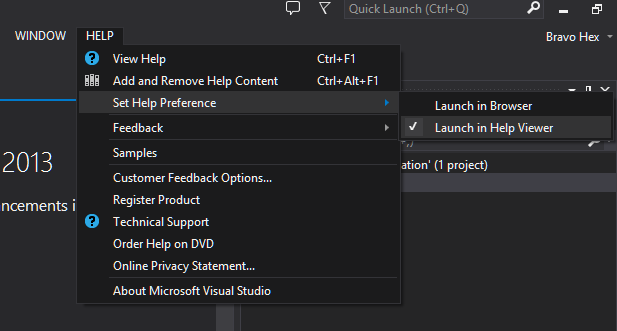
MSDN ( The Microsoft Developer Network) giống như một thư viện lớn về lập trình trên các nền tảng được xây dựng bởi Microsoft. Để sử dụng nó, chúng ta thường truy cập vào website MSDN hoặc trong Visual Studio  Help -> View Help Ctrl + F1

Trong Visual Studio nếu bạn không tải về bộ MSDN offline thì khi không thể tra cứu khi thiếu vắng internet. Để sử dụng offline ta làm như sau:

B1: Mở Visual Studio 2012/2013 lên.

B2: Help -> Set Help Preference -> Lauch in Help Viewer

- Click vào đây chương trình sẽ yêu cầu được tải về

B3: Sau khi tải về Help Viewer hiện lên chọn tiếp Manage Content Ctrl + Shift + M

B4: Bảng Add and Remove content như dưới. Chọn radion button Online để tải về, chọn Local Store Path để đặt vị trí lưu.

B5: Sau khi add các nội dung bạn cần nhìn xuống góc dưới bên phải nhấn Update để tải về

Sau khi tải xong (hơi lâu) bạn có thể sử dụng trong Visual Studio. HELP -> View Help Ctrl + F1 khi máy không có internet để tra cứu thông tin.


Update: 20/12/2013

MSDN LOGO
Nguồn: Tự Học IT Online - http://tuhocit.net

Sử Dụng MSDN Offline Trên Visual Studio 2012/2013

MSDN ( The Microsoft Developer Network) giống như một thư viện lớn về lập trình trên các nền tảng được xây dựng bởi Microsoft. Để sử dụng nó, chúng ta thường truy cập vào website MSDN hoặc trong Visual Studio  Help -> View Help Ctrl + F1

Trong Visual Studio nếu bạn không tải về bộ MSDN offline thì khi không thể tra cứu khi thiếu vắng internet. Để sử dụng offline ta làm như sau:

B1: Mở Visual Studio 2012/2013 lên.

B2: Help -> Set Help Preference -> Lauch in Help Viewer

- Click vào đây chương trình sẽ yêu cầu được tải về

B3: Sau khi tải về Help Viewer hiện lên chọn tiếp Manage Content Ctrl + Shift + M

B4: Bảng Add and Remove content như dưới. Chọn radion button Online để tải về, chọn Local Store Path để đặt vị trí lưu.

B5: Sau khi add các nội dung bạn cần nhìn xuống góc dưới bên phải nhấn Update để tải về

Sau khi tải xong (hơi lâu) bạn có thể sử dụng trong Visual Studio. HELP -> View Help Ctrl + F1 khi máy không có internet để tra cứu thông tin.


Update: 20/12/2013

MSDN LOGO
Nguồn: Tự Học IT Online - http://tuhocit.net

Xin chào các bạn!

Hôm nay mình hướng dẫn các bạn một thủ thuật nhỏ giúp bạn có thể quản lý, sửa hoặc xóa header hoặc footer của một trang bất kỳ trong Word. Cái này nhiều người hay hỏi mình, nhiều lúc mình đi ra quán photo in mà họ hỏi làm sao header của trang này sao có thể bỏ đi, trang khác sao lại khác :D.

Thực ra để làm cái này rất đơn giản, nếu bạn chưa biết thì chỉ là bạn không để ý mà thôi :D.

Nguyên nhân khi bạn sửa header hoặc footer thì các trang đồng loạt thay đổi theo là do nó cùng một Section, vì thể để trang này có header hoặc footer khác trang kia thì bạn phải cho trang đó khác Section.

Các bạn có thể xem video hoặc xem hình hướng dẫn bên dưới:

httpvh://www.youtube.com/watch?v=vOlMpLRe6Wg


Đầu tiên bạn mở word, tạo một file word mới hoặc mở file có sẵn, say đó gõ nội dung header và footer.

Sửa hoặc Xóa Header hoặc Footer của một trang bất kỳ trong Word


Sau đó bạn nhìn lên thanh menu (ribbon) bạn click vào PAGE LAYOUT

Sửa hoặc Xóa Header hoặc Footer của một trang bất kỳ trong Word


Sau đó bạn click vào Breaks bạn sẽ thấy ở dòng ô đỏ có 4 chức năng của Section Breaks

Sửa hoặc Xóa Header hoặc Footer của một trang bất kỳ trong Word

Next Page: Khi bạn click vào đây nó sẽ tạo cho bạn một Section khác và tạo một trang word mới RỖNG.

Continous: Khi bạn click vào đây nó sẽ tạo một Section khác của trang tiếp theo và không tạo trang word mới.

- Even Page: Khi bạn click vào đây nó sẽ tạo một Section khác của trang Chẵn

- Odd Page: Khi bạn click vào đây nó sẽ tạo một Section khác của trang Lẽ

Giả sử trang mình chưa có nội dung bạn chỉ cần click vào Next Page, lúc này nó hiện ra trang khác rỗng, và khi bạn sửa Header và Footer bạn sẽ thấy lúc này trang tiếp theo là Section 2 và trang trước là Section 1.

Sửa hoặc Xóa Header hoặc Footer của một trang bất kỳ trong Word


Tới đây bạn còn một bước nữa xong, bạn nhìn lên trên thanh Menu DESIGN, bạn sẽ thấy dòng chữ: Link to Previous, bạn click vào đó để nó bỏ chọn đi, lúc này nó sẽ không liên kết tới trang trước nữa. Và lúc này bạn hoàn toàn có thể xóa hoặc sửa header hoặc footer của trang đó.

Header va Footer trong Word 4


Cách làm khá đơn giản phải không các bạn, nếu có thắc mắc gì vui lòng để lại comment, mình sẽ trợ giúp nhanh nhất có thể :)
Nguồn: Tự Học IT Online - http://tuhocit.net

Sửa hoặc Xóa Header hoặc Footer của một trang bất kỳ trong Word

Xin chào các bạn!

Hôm nay mình hướng dẫn các bạn một thủ thuật nhỏ giúp bạn có thể quản lý, sửa hoặc xóa header hoặc footer của một trang bất kỳ trong Word. Cái này nhiều người hay hỏi mình, nhiều lúc mình đi ra quán photo in mà họ hỏi làm sao header của trang này sao có thể bỏ đi, trang khác sao lại khác :D.

Thực ra để làm cái này rất đơn giản, nếu bạn chưa biết thì chỉ là bạn không để ý mà thôi :D.

Nguyên nhân khi bạn sửa header hoặc footer thì các trang đồng loạt thay đổi theo là do nó cùng một Section, vì thể để trang này có header hoặc footer khác trang kia thì bạn phải cho trang đó khác Section.

Các bạn có thể xem video hoặc xem hình hướng dẫn bên dưới:

httpvh://www.youtube.com/watch?v=vOlMpLRe6Wg


Đầu tiên bạn mở word, tạo một file word mới hoặc mở file có sẵn, say đó gõ nội dung header và footer.

Sửa hoặc Xóa Header hoặc Footer của một trang bất kỳ trong Word


Sau đó bạn nhìn lên thanh menu (ribbon) bạn click vào PAGE LAYOUT

Sửa hoặc Xóa Header hoặc Footer của một trang bất kỳ trong Word


Sau đó bạn click vào Breaks bạn sẽ thấy ở dòng ô đỏ có 4 chức năng của Section Breaks

Sửa hoặc Xóa Header hoặc Footer của một trang bất kỳ trong Word

Next Page: Khi bạn click vào đây nó sẽ tạo cho bạn một Section khác và tạo một trang word mới RỖNG.

Continous: Khi bạn click vào đây nó sẽ tạo một Section khác của trang tiếp theo và không tạo trang word mới.

- Even Page: Khi bạn click vào đây nó sẽ tạo một Section khác của trang Chẵn

- Odd Page: Khi bạn click vào đây nó sẽ tạo một Section khác của trang Lẽ

Giả sử trang mình chưa có nội dung bạn chỉ cần click vào Next Page, lúc này nó hiện ra trang khác rỗng, và khi bạn sửa Header và Footer bạn sẽ thấy lúc này trang tiếp theo là Section 2 và trang trước là Section 1.

Sửa hoặc Xóa Header hoặc Footer của một trang bất kỳ trong Word


Tới đây bạn còn một bước nữa xong, bạn nhìn lên trên thanh Menu DESIGN, bạn sẽ thấy dòng chữ: Link to Previous, bạn click vào đó để nó bỏ chọn đi, lúc này nó sẽ không liên kết tới trang trước nữa. Và lúc này bạn hoàn toàn có thể xóa hoặc sửa header hoặc footer của trang đó.

Header va Footer trong Word 4


Cách làm khá đơn giản phải không các bạn, nếu có thắc mắc gì vui lòng để lại comment, mình sẽ trợ giúp nhanh nhất có thể :)
Nguồn: Tự Học IT Online - http://tuhocit.net

     Sau khi bạn refresh hoặc upgrade Windows 8 . . . thì Windows sẽ để lại trên ổ cài đặt hệ điều hành thư mục Windows.old, nó chính là bản win trước đó. Dung lượng có thể rất lớn nên bạn có thể xóa bỏ mà yên tâm là nó sẽ không ảnh hưởng đến hệ thống của bạn.

Cách 1:

Bước 1
Windows + E mở File Explorer
Chuột phải vào ổ cài đặt Windows chọn Properties


Hình 1: File Exploer


Bước 2

Nhấn chọn Disk Clean-Up


Hình 2: Properties

Bước 3

Chờ chương trình hoàn tất


Hình 3: Clean-Up Calculating

Bước 4

Sau đó chương trình Clean up sẽ hiện lên bảng thông báo như thế này. Các bạn chú ý nhấn chọn Clean up system files


Hình 4

Bước 5
Tiếp tục chờ nó hoàn tất


Hình 5

Bước 6

Đây là bước cuối cùng bạn tick vào ô Previous Windows installation(s) rồi nhấn OK để chương trình thực thi. Vậy là đã xóa được thư mục Windows.old


Hình 6

Như vậy là xong !

Cách 2

- Mở Command Prompt với quyền Admin bằng cách vào giao diện metro gõ cmd (bạn cứ mở metro lên và gõ cmd windows tự tìm kiếm)


Hình 7

- Gõ vào lệnh như sau và nhấn Enter
RD /S /Q %SystemDriver%\windows.old


Hình 8

Như vậy là xong !


Update: 17/11/2013
+Lê Minh Tuấn
Nguồn: Tự Học IT Online - http://tuhocit.net

Xóa Thư Mục Windows.old Trên Windows 8

     Sau khi bạn refresh hoặc upgrade Windows 8 . . . thì Windows sẽ để lại trên ổ cài đặt hệ điều hành thư mục Windows.old, nó chính là bản win trước đó. Dung lượng có thể rất lớn nên bạn có thể xóa bỏ mà yên tâm là nó sẽ không ảnh hưởng đến hệ thống của bạn.

Cách 1:

Bước 1
Windows + E mở File Explorer
Chuột phải vào ổ cài đặt Windows chọn Properties


Hình 1: File Exploer


Bước 2

Nhấn chọn Disk Clean-Up


Hình 2: Properties

Bước 3

Chờ chương trình hoàn tất


Hình 3: Clean-Up Calculating

Bước 4

Sau đó chương trình Clean up sẽ hiện lên bảng thông báo như thế này. Các bạn chú ý nhấn chọn Clean up system files


Hình 4

Bước 5
Tiếp tục chờ nó hoàn tất


Hình 5

Bước 6

Đây là bước cuối cùng bạn tick vào ô Previous Windows installation(s) rồi nhấn OK để chương trình thực thi. Vậy là đã xóa được thư mục Windows.old


Hình 6

Như vậy là xong !

Cách 2

- Mở Command Prompt với quyền Admin bằng cách vào giao diện metro gõ cmd (bạn cứ mở metro lên và gõ cmd windows tự tìm kiếm)


Hình 7

- Gõ vào lệnh như sau và nhấn Enter
RD /S /Q %SystemDriver%\windows.old


Hình 8

Như vậy là xong !


Update: 17/11/2013
+Lê Minh Tuấn
Nguồn: Tự Học IT Online - http://tuhocit.net

Với ví dụ nhỏ này, mã nguồn được viết bằng C# bạn có thể sử dụng để chuyển đổi một dãy số tối đa 15 chữ số về dạng chữ. Giống như trong hóa đơn tiền . . . Và có thể build DLL để import vào project  để sử dụng khi cần thiết.

Đây là ví dụ đơn giản, tác giả đã chỉ dùng IF, TRUE, FALSE là các hàm chính để xác định nội dung cần chuyển đổi. Nếu bạn có ý tưởng hay hơn hãy chỉnh sửa nó

Trong đó bạn có thể hiểu một số cú pháp như sau:
if(a==0) return;

// Nếu như trong phương thức bạn viết như vậy thì ngay khi đọc được lệnh này nó sẽ kiểm tra xem a có bằng 0, nếu bằng 0 phương thức sẽ ngừng tại lệnh này và không đọc tiếp các lệnh sau nó. Hàm kiểu void thì bạn return; như vậy. Còn các kiểu int, string thì return về kiểu tương ứng.
int x =  a > b ? 5 : 7;

//Đây là một dạng điều kiện true/false trả về kết quả tương ứng. Như lệnh trên biến x = 5 nếu a > b là True và x = 7 nếu a > b là False. Bạn có thể lồng nhiều câu lệnh vào nhau và chú ý ngoặc ( )

Xem qua demo ứng dụng:


Chuyển Số Thành Chữ Bằng C#
Hình 1: Demo Chính

Trong ứng dụng, các công việc được chia nhỏ ra thành nhiều phương thức theo nhiệm vụ để gộp nên một phương thức tổng quát.


Tải Mẫu : Tại Đây

(Nếu source code bị lỗi không tải được xin hãy để lại lời nhắn tại đây)

Update:  15/11/2013
Nguồn: Tự Học IT Online - http://tuhocit.net
Chuyển Số Thành Chữ Bằng C#

Với ví dụ nhỏ này, mã nguồn được viết bằng C# bạn có thể sử dụng để chuyển đổi một dãy số tối đa 15 chữ số về dạng chữ. Giống như trong hóa đơn tiền . . . Và có thể build DLL để import vào project  để sử dụng khi cần thiết.

Đây là ví dụ đơn giản, tác giả đã chỉ dùng IF, TRUE, FALSE là các hàm chính để xác định nội dung cần chuyển đổi. Nếu bạn có ý tưởng hay hơn hãy chỉnh sửa nó

Trong đó bạn có thể hiểu một số cú pháp như sau:
if(a==0) return;

// Nếu như trong phương thức bạn viết như vậy thì ngay khi đọc được lệnh này nó sẽ kiểm tra xem a có bằng 0, nếu bằng 0 phương thức sẽ ngừng tại lệnh này và không đọc tiếp các lệnh sau nó. Hàm kiểu void thì bạn return; như vậy. Còn các kiểu int, string thì return về kiểu tương ứng.
int x =  a > b ? 5 : 7;

//Đây là một dạng điều kiện true/false trả về kết quả tương ứng. Như lệnh trên biến x = 5 nếu a > b là True và x = 7 nếu a > b là False. Bạn có thể lồng nhiều câu lệnh vào nhau và chú ý ngoặc ( )

Xem qua demo ứng dụng:


Chuyển Số Thành Chữ Bằng C#
Hình 1: Demo Chính

Trong ứng dụng, các công việc được chia nhỏ ra thành nhiều phương thức theo nhiệm vụ để gộp nên một phương thức tổng quát.


Tải Mẫu : Tại Đây

(Nếu source code bị lỗi không tải được xin hãy để lại lời nhắn tại đây)

Update:  15/11/2013
Nguồn: Tự Học IT Online - http://tuhocit.net

Hướng dẫn cài đặt Microsoft SQL Server 2012 Developer Edition SP1

Ở đây mình sẽ cài trên Win 8 các bạn nhé!

Đầu tiên khi các bạn mở files setup lên sẽ hiện ra bảng SQL Server Installation Center, chọn New SQL Server stand-alone installation trên hình.

SQL SERVER 2012 1


Tiếp tục chọn OK

 SQL SERVER 2012 2


Tiếp theo bạn hãy điền Key vào, ở bản này của mình đã được tich hợp key sẳn rồi nên các bạn chỉ cần chọn NEXT


SQL SERVER 2012 3


SQL SERVER 2012 4


SQL SERVER 2012 5


Ở phần Setup Role có 2 lựa chọn chính là SQL Server FeatureInstallation(Đây là phần tùy chọn khi cài đặt) và All Features With Defaults(Đây là phần mặc định, nếu chọn phần này thì nó sẽ chọn mặc định các mục cài đặt cho bạn). Ở đây mình sẽ cài full tất cả.


SQL SERVER 2012 7


Ở phần Instance Configuration các bạn có thể đổi tên hoặc để mặc đinh như hình rồi nhấn Next


SQL SERVER 2012 8


SQL SERVER 2012 9


SQL SERVER 2012 10


Ở phần Database Engine Configuration


B1: Nếu các bạn chọn Mixed Mode thì phải đặt mật khẩu sau đó mới qua B2(mât khẩu ở đây là mật khẩu của tài khoản sa), nếu chon Windown authentication mode thì ta tiếp tục sang B2.


B2: Bước này chính là chọn User để đăng nhập vào Server, nếu bạn có nhiều User hãy chọn Add... và tìm đến User muốn làm User đăng nhập, nếu không bạn có thể chọn User hiện tại bằng cách chọn Add Current User sau đó nhấn Next ở bước tiếp theo


SQL SERVER 2012 11


SQL SERVER 2012 12


SQL SERVER 2012 13 SQL SERVER 2012 14 SQL SERVER 2012 15 SQL SERVER 2012 16 SQL SERVER 2012 17 SQL SERVER 2012 18


Sau khi chọn Install các bạn đợi máy tự cài xong và có thể sử dụng.


Các bạn có thể tham khảo thêm qua video cài đặt dưới đây nếu có gì chưa hiểu.


httpv://www.youtube.com/watch?v=uNb9-q6lXtk


Chúc các bạn thành công!


Dưới đây là link download


Torrent: Tải về


Nguồn: Tự Học IT Online - http://tuhocit.net

SQL Server 2012 Developer Edition SP1

Hướng dẫn cài đặt Microsoft SQL Server 2012 Developer Edition SP1

Ở đây mình sẽ cài trên Win 8 các bạn nhé!

Đầu tiên khi các bạn mở files setup lên sẽ hiện ra bảng SQL Server Installation Center, chọn New SQL Server stand-alone installation trên hình.

SQL SERVER 2012 1


Tiếp tục chọn OK

 SQL SERVER 2012 2


Tiếp theo bạn hãy điền Key vào, ở bản này của mình đã được tich hợp key sẳn rồi nên các bạn chỉ cần chọn NEXT


SQL SERVER 2012 3


SQL SERVER 2012 4


SQL SERVER 2012 5


Ở phần Setup Role có 2 lựa chọn chính là SQL Server FeatureInstallation(Đây là phần tùy chọn khi cài đặt) và All Features With Defaults(Đây là phần mặc định, nếu chọn phần này thì nó sẽ chọn mặc định các mục cài đặt cho bạn). Ở đây mình sẽ cài full tất cả.


SQL SERVER 2012 7


Ở phần Instance Configuration các bạn có thể đổi tên hoặc để mặc đinh như hình rồi nhấn Next


SQL SERVER 2012 8


SQL SERVER 2012 9


SQL SERVER 2012 10


Ở phần Database Engine Configuration


B1: Nếu các bạn chọn Mixed Mode thì phải đặt mật khẩu sau đó mới qua B2(mât khẩu ở đây là mật khẩu của tài khoản sa), nếu chon Windown authentication mode thì ta tiếp tục sang B2.


B2: Bước này chính là chọn User để đăng nhập vào Server, nếu bạn có nhiều User hãy chọn Add... và tìm đến User muốn làm User đăng nhập, nếu không bạn có thể chọn User hiện tại bằng cách chọn Add Current User sau đó nhấn Next ở bước tiếp theo


SQL SERVER 2012 11


SQL SERVER 2012 12


SQL SERVER 2012 13 SQL SERVER 2012 14 SQL SERVER 2012 15 SQL SERVER 2012 16 SQL SERVER 2012 17 SQL SERVER 2012 18


Sau khi chọn Install các bạn đợi máy tự cài xong và có thể sử dụng.


Các bạn có thể tham khảo thêm qua video cài đặt dưới đây nếu có gì chưa hiểu.


httpv://www.youtube.com/watch?v=uNb9-q6lXtk


Chúc các bạn thành công!


Dưới đây là link download


Torrent: Tải về


Nguồn: Tự Học IT Online - http://tuhocit.net

Xem Nhiều