background img

Bài Viết Mới

Hiển thị các bài đăng có nhãn Sử dụng Windows. Hiển thị tất cả bài đăng
Xin chào các bạn!

Hôm nay chúng ta sẽ tìm hiểu về FTP là gì, cách sử dụng nó. Với các bạn đã biết rồi thì sẽ không nói làm gì :), tuy nhiên đối với những người còn khá lạ lẫm với nó thì việc sử dụng nó là điều cần thiết nếu bạn có máy chủ, lưu trữ website, hosting, upload phần mềm....

Vậy FTP là gì?


FTP viết tắt từ File Transfer Protocol, một giao thức truyền tải tập tin từ một máy tính đến máy tính khác thông qua một mạng TCP hoặc qua mạng Internet. Thông qua giao thức FTP, người dùng có thể tải dữ liệu như hình ảnh, văn bản, các tập tin media (nhạc, video)... từ máy tính của mình lên máy chủ đang đặt ở một nơi khác hoặc tải các tập tin có trên máy chủ về máy tính cá nhân.

Giao thức FTP được sử dụng nhiều nhất vào mục đích truyền tải dữ liệu.

Thông thường khi bạn đăng ký một hosting (nơi lưu trữ host), hoặc các dịch vụ upload file như uploaded,.. hoặc các dịch vụ có hỗ trợ FTP thì bạn hoàn toàn có thể upload/download dữ liệu lên máy chủ đó.

Vậy sử dụng FTP cần gì


  • Bạn cần một địa chỉ FTP, thường họ sẽ cung cấp cho bạn. VD: ftp.tuhocit.net.

  • Tên đăng nhập và mật khẩu (thường họ cấp luôn tên tài khoản và mật khẩu khi bạn đăng ký website đó).

  • Có một số FTP họ không yêu câu tên sử dụng và mật khẩu (thường dùng để share file như OS CentOS, Ubuntu,...), họ share địa chỉ ftp server của họ, bạn có thể dùng cài các FTP Client hoặc cái trình download như IDM, Folx download trực tiếp về.

  • Cổng(PORT) thường của FTP là 21, SFTP 22,....


Cần phần mềm nào để Upload/Download lên FTP


Bạn cần một FTP Client để truy cập tới, bạn có thể dùng các trình ms-dos, terminal, các trình duyệt web chrome, ie, firefox, cài add-on thêm vào,... tuy nhiên những cách thế này khá rối hoặc không có nhiều hiệu năng. Cho nên bạn cần các phần mềm chuyên dùng để xử lý FTP như:

  • FileZilla Đây là phần mềm miễn phí, hỗ trợ đa nền tảng từ Windows, Mac, Linux,. phần mềm này mình rất hay sử dụng.

  • WinSCP: Đây cũng là phần mềm miễn phí. Tuy nhiên nó chỉ hỗ trợ cho Windows

  • CuteFTP Pro: Đây là phần mềm trả phí, dành cho windows.

  • Transmit: Đây là phần mềm trả phí, rất chuyên nghiệp dành cho hệ điều hành Mac OS X

  • Cyberduck: Đây là phần mềm trả phí, rất chuyên nghiệp dành cho hệ điều hành Mac OS X và Windows

  • ....


Hướng dẫn sử dụng FileZilla


Mình sẽ hướng dẫn sử dụng FileZilla để truy cập tới một Host lưu trữ, bạn có thể download/upload lên đó.

- Bước 1:


Bạn cần tải FileZilla từ trang chủ: https://filezilla-project.org (chọn FTP Client nhé) và cài đặt nó.


- Bước 2:


Truy cập vào website mà bạn muốn thực hiện, kiểm tra website có hỗ trợ FTP hay không.
Ví dụ của mình là host Uploaded.net
Sau khi đăng nhập vào tài khoản, mình click vào FTP Upload trên trang chính, nó xuất hiện ra thông tin tài khoản FTP cho mình như sau.

[caption id="attachment_2254" align="aligncenter" width="411"]Hướng dẫn sử dụng FileZilla Hướng dẫn sử dụng FileZilla[/caption]


- Bước 3: Mở FileZilla lên.


Bạn có thể vào menu File > Site Manage để có thể tạo và quản lý nhiều tài khoản FTP, tuy nhiên bạn có thể gõ thông tin ở các ô thông tin bên dưới menu để có thể kết nối nhanh (Quick Connect).

[caption id="attachment_2257" align="aligncenter" width="849"]Hướng dẫn sử dụng FileZilla Hướng dẫn sử dụng FileZilla[/caption]

Sau khi nhập xong nhấn vào nút Quick Connect


- Bước 4: Sau khi kết nối xong, bạn nhìn vào sẽ thấy 6 ô như hình dưới


[caption id="attachment_2258" align="aligncenter" width="921"]Hướng dẫn sử dụng FileZilla Hướng dẫn sử dụng FileZilla[/caption]

  • 1Thông tin trạng thái phản hồi của server (upload thành công, thất bại, kết nối hoàn thành,...)

  • 2: Đây là thông tin về ổ đĩa của MÁY BẠN, bạn có thể click để truy cập nhanh hơn tới ổ đĩa máy bạn.

  • 3: Đây là thông tin về ổ đĩa của MÁY CHỦ.

  • 4: Liệt kê danh sách thông tin về ổ đĩa MÁY BẠN, bạn click ở 2 thì 4 sẽ liệt kê bên trong thư mục, ổ đĩa bạn đã chọn

  • 5: Tương tự 4 nhưng là ổ đĩa MÁY CHỦ

  • 6: Nơi liệt kê các file bạn đang Upload hay Download


- Bước 5: Để upload hoặc download.


Bạn kéo file từ ô 4 qua 5  để upload và kéo file từ 5 qua 4 để download (bạn cứ nghĩ nó là 2 folder, kéo file qua kéo file lại thôi)

Bạn có thể click phải bên 5 để tạo thư mục, upload theo từng loại để dễ quản lý hơn.

Sau khi kéo thì chương trình sẽ upload lên (như hình dưới):
Hướng dẫn sử dụng FileZilla


KẾT LUẬN


Vậy mình đã hướng dẫn sơ qua cho các bạn tìm hiểu về FTP và cách sử dụng, nếu có thắc mắc hay góp ý gì vui lòng để lại bình luận bên dưới nhé :)

 
Nguồn: Tự Học IT Online - http://tuhocit.net

Tìm hiểu FTP và cách sử dụng

Xin chào các bạn!

Hôm nay chúng ta sẽ tìm hiểu về FTP là gì, cách sử dụng nó. Với các bạn đã biết rồi thì sẽ không nói làm gì :), tuy nhiên đối với những người còn khá lạ lẫm với nó thì việc sử dụng nó là điều cần thiết nếu bạn có máy chủ, lưu trữ website, hosting, upload phần mềm....

Vậy FTP là gì?


FTP viết tắt từ File Transfer Protocol, một giao thức truyền tải tập tin từ một máy tính đến máy tính khác thông qua một mạng TCP hoặc qua mạng Internet. Thông qua giao thức FTP, người dùng có thể tải dữ liệu như hình ảnh, văn bản, các tập tin media (nhạc, video)... từ máy tính của mình lên máy chủ đang đặt ở một nơi khác hoặc tải các tập tin có trên máy chủ về máy tính cá nhân.

Giao thức FTP được sử dụng nhiều nhất vào mục đích truyền tải dữ liệu.

Thông thường khi bạn đăng ký một hosting (nơi lưu trữ host), hoặc các dịch vụ upload file như uploaded,.. hoặc các dịch vụ có hỗ trợ FTP thì bạn hoàn toàn có thể upload/download dữ liệu lên máy chủ đó.

Vậy sử dụng FTP cần gì


  • Bạn cần một địa chỉ FTP, thường họ sẽ cung cấp cho bạn. VD: ftp.tuhocit.net.

  • Tên đăng nhập và mật khẩu (thường họ cấp luôn tên tài khoản và mật khẩu khi bạn đăng ký website đó).

  • Có một số FTP họ không yêu câu tên sử dụng và mật khẩu (thường dùng để share file như OS CentOS, Ubuntu,...), họ share địa chỉ ftp server của họ, bạn có thể dùng cài các FTP Client hoặc cái trình download như IDM, Folx download trực tiếp về.

  • Cổng(PORT) thường của FTP là 21, SFTP 22,....


Cần phần mềm nào để Upload/Download lên FTP


Bạn cần một FTP Client để truy cập tới, bạn có thể dùng các trình ms-dos, terminal, các trình duyệt web chrome, ie, firefox, cài add-on thêm vào,... tuy nhiên những cách thế này khá rối hoặc không có nhiều hiệu năng. Cho nên bạn cần các phần mềm chuyên dùng để xử lý FTP như:

  • FileZilla Đây là phần mềm miễn phí, hỗ trợ đa nền tảng từ Windows, Mac, Linux,. phần mềm này mình rất hay sử dụng.

  • WinSCP: Đây cũng là phần mềm miễn phí. Tuy nhiên nó chỉ hỗ trợ cho Windows

  • CuteFTP Pro: Đây là phần mềm trả phí, dành cho windows.

  • Transmit: Đây là phần mềm trả phí, rất chuyên nghiệp dành cho hệ điều hành Mac OS X

  • Cyberduck: Đây là phần mềm trả phí, rất chuyên nghiệp dành cho hệ điều hành Mac OS X và Windows

  • ....


Hướng dẫn sử dụng FileZilla


Mình sẽ hướng dẫn sử dụng FileZilla để truy cập tới một Host lưu trữ, bạn có thể download/upload lên đó.

- Bước 1:


Bạn cần tải FileZilla từ trang chủ: https://filezilla-project.org (chọn FTP Client nhé) và cài đặt nó.


- Bước 2:


Truy cập vào website mà bạn muốn thực hiện, kiểm tra website có hỗ trợ FTP hay không.
Ví dụ của mình là host Uploaded.net
Sau khi đăng nhập vào tài khoản, mình click vào FTP Upload trên trang chính, nó xuất hiện ra thông tin tài khoản FTP cho mình như sau.

[caption id="attachment_2254" align="aligncenter" width="411"]Hướng dẫn sử dụng FileZilla Hướng dẫn sử dụng FileZilla[/caption]


- Bước 3: Mở FileZilla lên.


Bạn có thể vào menu File > Site Manage để có thể tạo và quản lý nhiều tài khoản FTP, tuy nhiên bạn có thể gõ thông tin ở các ô thông tin bên dưới menu để có thể kết nối nhanh (Quick Connect).

[caption id="attachment_2257" align="aligncenter" width="849"]Hướng dẫn sử dụng FileZilla Hướng dẫn sử dụng FileZilla[/caption]

Sau khi nhập xong nhấn vào nút Quick Connect


- Bước 4: Sau khi kết nối xong, bạn nhìn vào sẽ thấy 6 ô như hình dưới


[caption id="attachment_2258" align="aligncenter" width="921"]Hướng dẫn sử dụng FileZilla Hướng dẫn sử dụng FileZilla[/caption]

  • 1Thông tin trạng thái phản hồi của server (upload thành công, thất bại, kết nối hoàn thành,...)

  • 2: Đây là thông tin về ổ đĩa của MÁY BẠN, bạn có thể click để truy cập nhanh hơn tới ổ đĩa máy bạn.

  • 3: Đây là thông tin về ổ đĩa của MÁY CHỦ.

  • 4: Liệt kê danh sách thông tin về ổ đĩa MÁY BẠN, bạn click ở 2 thì 4 sẽ liệt kê bên trong thư mục, ổ đĩa bạn đã chọn

  • 5: Tương tự 4 nhưng là ổ đĩa MÁY CHỦ

  • 6: Nơi liệt kê các file bạn đang Upload hay Download


- Bước 5: Để upload hoặc download.


Bạn kéo file từ ô 4 qua 5  để upload và kéo file từ 5 qua 4 để download (bạn cứ nghĩ nó là 2 folder, kéo file qua kéo file lại thôi)

Bạn có thể click phải bên 5 để tạo thư mục, upload theo từng loại để dễ quản lý hơn.

Sau khi kéo thì chương trình sẽ upload lên (như hình dưới):
Hướng dẫn sử dụng FileZilla


KẾT LUẬN


Vậy mình đã hướng dẫn sơ qua cho các bạn tìm hiểu về FTP và cách sử dụng, nếu có thắc mắc hay góp ý gì vui lòng để lại bình luận bên dưới nhé :)

 
Nguồn: Tự Học IT Online - http://tuhocit.net

     Sau khi bạn refresh hoặc upgrade Windows 8 . . . thì Windows sẽ để lại trên ổ cài đặt hệ điều hành thư mục Windows.old, nó chính là bản win trước đó. Dung lượng có thể rất lớn nên bạn có thể xóa bỏ mà yên tâm là nó sẽ không ảnh hưởng đến hệ thống của bạn.

Cách 1:

Bước 1
Windows + E mở File Explorer
Chuột phải vào ổ cài đặt Windows chọn Properties


Hình 1: File Exploer


Bước 2

Nhấn chọn Disk Clean-Up


Hình 2: Properties

Bước 3

Chờ chương trình hoàn tất


Hình 3: Clean-Up Calculating

Bước 4

Sau đó chương trình Clean up sẽ hiện lên bảng thông báo như thế này. Các bạn chú ý nhấn chọn Clean up system files


Hình 4

Bước 5
Tiếp tục chờ nó hoàn tất


Hình 5

Bước 6

Đây là bước cuối cùng bạn tick vào ô Previous Windows installation(s) rồi nhấn OK để chương trình thực thi. Vậy là đã xóa được thư mục Windows.old


Hình 6

Như vậy là xong !

Cách 2

- Mở Command Prompt với quyền Admin bằng cách vào giao diện metro gõ cmd (bạn cứ mở metro lên và gõ cmd windows tự tìm kiếm)


Hình 7

- Gõ vào lệnh như sau và nhấn Enter
RD /S /Q %SystemDriver%\windows.old


Hình 8

Như vậy là xong !


Update: 17/11/2013
+Lê Minh Tuấn
Nguồn: Tự Học IT Online - http://tuhocit.net

Xóa Thư Mục Windows.old Trên Windows 8

     Sau khi bạn refresh hoặc upgrade Windows 8 . . . thì Windows sẽ để lại trên ổ cài đặt hệ điều hành thư mục Windows.old, nó chính là bản win trước đó. Dung lượng có thể rất lớn nên bạn có thể xóa bỏ mà yên tâm là nó sẽ không ảnh hưởng đến hệ thống của bạn.

Cách 1:

Bước 1
Windows + E mở File Explorer
Chuột phải vào ổ cài đặt Windows chọn Properties


Hình 1: File Exploer


Bước 2

Nhấn chọn Disk Clean-Up


Hình 2: Properties

Bước 3

Chờ chương trình hoàn tất


Hình 3: Clean-Up Calculating

Bước 4

Sau đó chương trình Clean up sẽ hiện lên bảng thông báo như thế này. Các bạn chú ý nhấn chọn Clean up system files


Hình 4

Bước 5
Tiếp tục chờ nó hoàn tất


Hình 5

Bước 6

Đây là bước cuối cùng bạn tick vào ô Previous Windows installation(s) rồi nhấn OK để chương trình thực thi. Vậy là đã xóa được thư mục Windows.old


Hình 6

Như vậy là xong !

Cách 2

- Mở Command Prompt với quyền Admin bằng cách vào giao diện metro gõ cmd (bạn cứ mở metro lên và gõ cmd windows tự tìm kiếm)


Hình 7

- Gõ vào lệnh như sau và nhấn Enter
RD /S /Q %SystemDriver%\windows.old


Hình 8

Như vậy là xong !


Update: 17/11/2013
+Lê Minh Tuấn
Nguồn: Tự Học IT Online - http://tuhocit.net

Hướng dẫn tạo Virtual Host trong Wamp Server


Xin chào các bạn!

Nhận được một số thắc mắc về việc tạo Virtual Host trong Wamp Server nên mình viết bài viết này hướng dẫn một số các bạn.

Các bạn có thể xem video dưới đây nhé.

httpv://www.youtube.com/watch?v=G6zQfKnaqyQ


Các bạn có thể copy đoạn tạo virtual host bên dưới sau khi xem video:
<VirtualHost *:80>
ServerAdmin webmaster@localhost
DocumentRoot "c:/WWW/TuHocIT/public_html/"
ServerName tuhoc.it
ErrorLog "logs/your_own-error.log"
CustomLog "logs/your_own-access.log" common
<directory "c:/WWW/TuHocIT/public_html/">
Options Indexes FollowSymLinks
AllowOverride all
Order Deny,Allow
Deny from all
Allow from 127.0.0.1
</directory>
</VirtualHost>

 
Nguồn: Tự Học IT Online - http://tuhocit.net

Hướng dẫn tạo Virtual Host trong Wamp Server

Hướng dẫn tạo Virtual Host trong Wamp Server


Xin chào các bạn!

Nhận được một số thắc mắc về việc tạo Virtual Host trong Wamp Server nên mình viết bài viết này hướng dẫn một số các bạn.

Các bạn có thể xem video dưới đây nhé.

httpv://www.youtube.com/watch?v=G6zQfKnaqyQ


Các bạn có thể copy đoạn tạo virtual host bên dưới sau khi xem video:
<VirtualHost *:80>
ServerAdmin webmaster@localhost
DocumentRoot "c:/WWW/TuHocIT/public_html/"
ServerName tuhoc.it
ErrorLog "logs/your_own-error.log"
CustomLog "logs/your_own-access.log" common
<directory "c:/WWW/TuHocIT/public_html/">
Options Indexes FollowSymLinks
AllowOverride all
Order Deny,Allow
Deny from all
Allow from 127.0.0.1
</directory>
</VirtualHost>

 
Nguồn: Tự Học IT Online - http://tuhocit.net

Giới thiệu WampServer 2:


WampServer 2. Đây là một  phần mềm mã nguồn mở giúp đơn giản quá trình thiết lập môi trường thực thi ứng dụng PHP (tương tự như Xampp) trên hệ điều hành Windows. Các thành phần của WampServer 2 bao gồm Apache, MySQL và PHP, như vậy chỉ cần cài dặt WampServer 2 lên máy là bạn đã có đủ môi trường để chạy các ứng dụng PHP.WampServer 2. Đây là một  phần mềm mã nguồn mở giúp đơn giản quá trình thiết lập môi trường thực thi ứng dụng PHP (tương tự như Xampp) trên hệ điều hành Windows. Các thành phần của WampServer 2 bao gồm Apache, MySQL và PHP, như vậy chỉ cần cài dặt WampServer 2 lên máy là bạn đã có đủ môi trường để chạy các ứng dụng PHP.


1. Các bước cài đặt: (Bạn phải tải wampserver về, link cuối bài viết)


Bước 1: Để bắt đầu cài đặt WampServer 2 bạn click đúp vào file WampServer2.1d-x64.exe vừa download về, sau dó chọn Next để bắt đầu quá trình cài đặt.


Bước 2: Bạn nhấn chọn I accept the agreement và nhấn Next để tiếp tục


Bước 3: Thư mục cài đặc mặc định của WampServer 2 là C:\wamp, nếu muốn thay đổi bạn nhấn vào nút Browse và trỏ tới thư mục mới sau đó nhấn Next để tiếp tục


Bước 4: Chọn Next ở bước tiếp theo


Bước 5: Chọn Install để bắt đầu quá trình cài đặt WampServer 2


Bước 6: Màn hình cài đặt wampserver


(Trong quá trình cài đặt sẽ có bước WampServer 2 yêu cầu bạn chọn trình duyệt web mặc định cho ứng dụng, bạn nhấn Open và trỏ tới nơi cài đặt trình duyệt web của bạn ở thư mục Program Files)

Bước 7: (Nếu có)


Bước 8:  (Để thông tin mặc định cho bước này) và nhấn Next


Bước 9: Hoàn thành các bước cài đặt


Bước 10: Đến đây là các bạn đã cài đặt thành công wamp server. Sau khi các bạn chạy thì wampserver sẻ hiển thị ở khay đồng hồ như hình


Bước 11: (Các bạn có thể bỏ qua bước này nếu như ở bước 10 sau thi cài đặt wamp có biểu tưởng như bước 10)

Biểu tượng wamp: Màu đỏ: wamp chưa hoạt động, Màu cam (như bước 10) bị lỗi port (lỗi này có nhiều nguyên nhân nhưng nguyên nhân chủ yếu là do lỗi xung đột port, mặc định wamp chạy port 80), Màu xanh: wampserver đã chạy

Để tiến hành sửa lỗi như ở bước 10 chúng ta làm như sau:

Nếu ở bước 3 các bạn không thay đỗi thư mục cài đặt của wamp thì các bạn vào theo đường dẫn sau:

C:\wamp\bin\apache\Apache2.2.17\conf

Các bạn sẻ thấy 1 file có tên là: httpd.conf. các bạn mở file này lên bằng notepad và chỉnh lại port như hình:

sau đó bạn nhấn Ctr + F và tìm kiếm với giá trị 80


(Các bạn có thể chọn số port khác nhau ở đây tôi đỗi thành 81)

Bước 12: Restart lại wamp server bằng cách kick chuột trái vào biểu tượng wamp server ở khay đồng hồ


Sau khi Restart lại wampserver nếu không lỗi gì thì wampserver sẻ chuyển qua màu xanh như hình Big Boss và chúng ta đã thành công


2: Hướng dẫn sử dụng wampserver


- Chạy localhost trên trình duyệt


- Tạo thư mục chứa dự án web ở đây tôi tạo thư mục có tên là: ThuMucChuaWebsiteCuaBan (Các bạn có thể đặt tên khác).


Trong thư mục này tôi đã tạo sẵn 1 file html để demo

- Chạy demo, chạy demo các bạn có 2 cách

Cách 1: Các bạn gõ trực tiếp địa chỉ lên thanh trình duyệt:

Có dạng như sau: http://localhost:81/ThuMucChuaWebsiteCuaBan/Test.html


Cách 2: gõ http://localhost:81 vào thanh địa chỉ của trình duyệt và chọn như hình


- Chạy MySQL của wamp server, các bạn mở trình duyệt và gõ  http://localhost:81


Thông tin của MySQL các bạn có thể xem hình


Đến đây là tôi đã hướng dẫn xong cách cài đặt và sử dụng wampserver để chạy localhost, với bài hướng dẫn này mong các bạn có thể sử dụng tốt vào nhu cầu học hành và công việc

Chúc các bạn thành công!

Các bạn có thể tải wampserver tại đây: http://www.wampserver.com/en/

(Bài viết của P2Share.com và TuHocIT.net mọi trích dẫn và đăng bài xin ghi rõ nguồn)
Nguồn: Tự Học IT Online - http://tuhocit.net

Hướng dẫn cài đặt và sử dụng Wamp Server Step By Step

Giới thiệu WampServer 2:


WampServer 2. Đây là một  phần mềm mã nguồn mở giúp đơn giản quá trình thiết lập môi trường thực thi ứng dụng PHP (tương tự như Xampp) trên hệ điều hành Windows. Các thành phần của WampServer 2 bao gồm Apache, MySQL và PHP, như vậy chỉ cần cài dặt WampServer 2 lên máy là bạn đã có đủ môi trường để chạy các ứng dụng PHP.WampServer 2. Đây là một  phần mềm mã nguồn mở giúp đơn giản quá trình thiết lập môi trường thực thi ứng dụng PHP (tương tự như Xampp) trên hệ điều hành Windows. Các thành phần của WampServer 2 bao gồm Apache, MySQL và PHP, như vậy chỉ cần cài dặt WampServer 2 lên máy là bạn đã có đủ môi trường để chạy các ứng dụng PHP.


1. Các bước cài đặt: (Bạn phải tải wampserver về, link cuối bài viết)


Bước 1: Để bắt đầu cài đặt WampServer 2 bạn click đúp vào file WampServer2.1d-x64.exe vừa download về, sau dó chọn Next để bắt đầu quá trình cài đặt.


Bước 2: Bạn nhấn chọn I accept the agreement và nhấn Next để tiếp tục


Bước 3: Thư mục cài đặc mặc định của WampServer 2 là C:\wamp, nếu muốn thay đổi bạn nhấn vào nút Browse và trỏ tới thư mục mới sau đó nhấn Next để tiếp tục


Bước 4: Chọn Next ở bước tiếp theo


Bước 5: Chọn Install để bắt đầu quá trình cài đặt WampServer 2


Bước 6: Màn hình cài đặt wampserver


(Trong quá trình cài đặt sẽ có bước WampServer 2 yêu cầu bạn chọn trình duyệt web mặc định cho ứng dụng, bạn nhấn Open và trỏ tới nơi cài đặt trình duyệt web của bạn ở thư mục Program Files)

Bước 7: (Nếu có)


Bước 8:  (Để thông tin mặc định cho bước này) và nhấn Next


Bước 9: Hoàn thành các bước cài đặt


Bước 10: Đến đây là các bạn đã cài đặt thành công wamp server. Sau khi các bạn chạy thì wampserver sẻ hiển thị ở khay đồng hồ như hình


Bước 11: (Các bạn có thể bỏ qua bước này nếu như ở bước 10 sau thi cài đặt wamp có biểu tưởng như bước 10)

Biểu tượng wamp: Màu đỏ: wamp chưa hoạt động, Màu cam (như bước 10) bị lỗi port (lỗi này có nhiều nguyên nhân nhưng nguyên nhân chủ yếu là do lỗi xung đột port, mặc định wamp chạy port 80), Màu xanh: wampserver đã chạy

Để tiến hành sửa lỗi như ở bước 10 chúng ta làm như sau:

Nếu ở bước 3 các bạn không thay đỗi thư mục cài đặt của wamp thì các bạn vào theo đường dẫn sau:

C:\wamp\bin\apache\Apache2.2.17\conf

Các bạn sẻ thấy 1 file có tên là: httpd.conf. các bạn mở file này lên bằng notepad và chỉnh lại port như hình:

sau đó bạn nhấn Ctr + F và tìm kiếm với giá trị 80


(Các bạn có thể chọn số port khác nhau ở đây tôi đỗi thành 81)

Bước 12: Restart lại wamp server bằng cách kick chuột trái vào biểu tượng wamp server ở khay đồng hồ


Sau khi Restart lại wampserver nếu không lỗi gì thì wampserver sẻ chuyển qua màu xanh như hình Big Boss và chúng ta đã thành công


2: Hướng dẫn sử dụng wampserver


- Chạy localhost trên trình duyệt


- Tạo thư mục chứa dự án web ở đây tôi tạo thư mục có tên là: ThuMucChuaWebsiteCuaBan (Các bạn có thể đặt tên khác).


Trong thư mục này tôi đã tạo sẵn 1 file html để demo

- Chạy demo, chạy demo các bạn có 2 cách

Cách 1: Các bạn gõ trực tiếp địa chỉ lên thanh trình duyệt:

Có dạng như sau: http://localhost:81/ThuMucChuaWebsiteCuaBan/Test.html


Cách 2: gõ http://localhost:81 vào thanh địa chỉ của trình duyệt và chọn như hình


- Chạy MySQL của wamp server, các bạn mở trình duyệt và gõ  http://localhost:81


Thông tin của MySQL các bạn có thể xem hình


Đến đây là tôi đã hướng dẫn xong cách cài đặt và sử dụng wampserver để chạy localhost, với bài hướng dẫn này mong các bạn có thể sử dụng tốt vào nhu cầu học hành và công việc

Chúc các bạn thành công!

Các bạn có thể tải wampserver tại đây: http://www.wampserver.com/en/

(Bài viết của P2Share.com và TuHocIT.net mọi trích dẫn và đăng bài xin ghi rõ nguồn)
Nguồn: Tự Học IT Online - http://tuhocit.net

Windows 8 đã được Microsoft cho xuất xưởng cũng khá lâu, tuy nhiên một số tính năng trên phiên bản này chắc một số bạn còn lạ lẫm. Tình cờ có người bạn nhờ mình chỉ cách Phát Wifi trên Laptop dùng Windows 8, tiện thể mình giới thiệu cho các bạn luôn :D
Trong bản Windows 7 chắc các bạn đã biết rồi nhỉ, trên các Forum giới thiệu rất nhiều.


Đối với Windows 8, do một số phần mềm phát wifi cho laptop vẫn chưa tương thích hoàn toàn nên giải pháp gõ bằng tay chắc là hiệu quả nhất :D

Cách làm thì vô cùng đơn giản. Chỉ cần Laptop của bạn có kết nối trực tiếp với Internet


B1: Mở Command Prompt

- Phím tắt: Windows + X : Với Win 8 thì thông thường sau khi nhấn tổ hợp phím này sẽ có 1 menu bên góc trái ở dưới. Bạn chọn mục Command Prompt (Admin).


- Hoặc nhấn tổ hợp phím Windows + X + A  để mở trực tiếp.


 B2: Gõ lệnh khởi tạo Account + Password của Wifi
netsh wlan set hostednetwork mode=allow ssid=WifiName  key=password

-          Trong đó WifiName  là: Tên của wifi bạn muốn đặt

-          Và password là mật khẩu của bạn. Tối thiểu phải 8 ký tự trở lên, nếu không bạn sẽ nhận một thông báo lỗi.


B3 : Nhập lệnh phát wifi


-        -   Sau khi gõ lệnh khởi tạo như trên bạn tiếp tục nhập lệnh phát như sau :


 netsh wlan start hostednetwork


B4 :   Chia sẻ  nguồn  Internet mà bạn đang sử dụng cho cái  Wifi bạn mới khởi động ra


-          - Gõ Windows + R , gõ control nhấn Enter hiện lên bảng Control Panel  sau đó chọn:  =>Network and Internet = > Network and Sharing Center. Nhìn qua bên trái chọn :  Change advanced setting

-          Hoặc nhìn xuống góc phải màn hình bên dưới , chuột phải vào cái ô Networkchọn Network and Sharing Center


Sau khi mở bảng :


- Sau khi gõ lệnh start wifi sẽ có cái hình số 2 như trên, ta cứ kệ nó làm tiếp các bước dưới.

- Ở đây tôi đang dùng mạng dây cắm trực tiếp vào Laptop nên mặc định Network của tôi là Ethernet , các bạn dùng D-com sẽ hiển thị 1 tên Network khác.


- Right Mouse vào ô số 1 chọn Properties chuyển qua Tab Sharing tích vào ô Allow như hình dưới:


Nhấn OK. Vậy là chúng ta đã phát thành công wifi trên Laptop dùng Win 8. Bạn thử dùng laptop khác Test xem có xài được không nhé !


---------------------------------------------------


Tóm tắt quá trình thực hiện:


-   Mở Command Prompt


              Windows + X + A  or Windows + X (chọn Command Prompt with Admin)


-  Gõ lệnh khởi tạo Wifi


netsh wlan set hostednetwork mode=allow ssid=WifiName  key=password


-  Gõ lệnh phát Wifi đã tạo


netsh wlan start hostednetwork


-  Sharing Internet của máy cho Wifi ở trên

          Xem lại B4 (Chỉ cần làm lần đầu lúc tạo mới Wifi, trừ phi bạn tạo Wifi khác mới cần xem lại B4)

- Dừng phát Wifi

          Mở Command Prompt (Windows + X + A )

          Gõ lệnh:
 netsh wlan stop hostednetwork


- Xem thông tin WIFI


netsh wlan show hostednetwork


- Hủy cái WIFI này luôn gõ lệnh sau:


netsh wlan set hostednetwork mode=disallow ssid= WifiName  key= password


--------------------------------------


Bạn có thể dùng 1 vài phần mềm trên mạng để thực hiện tất cả điều này một cách nhanh chóng, tuy nhiên nếu bạn thích cách làm này hơn là dùng phần mềm thì nên gõ 2 lệnh Start và Stop vào Notepad như sau để tiện bề cho lần sau cần dùng : 

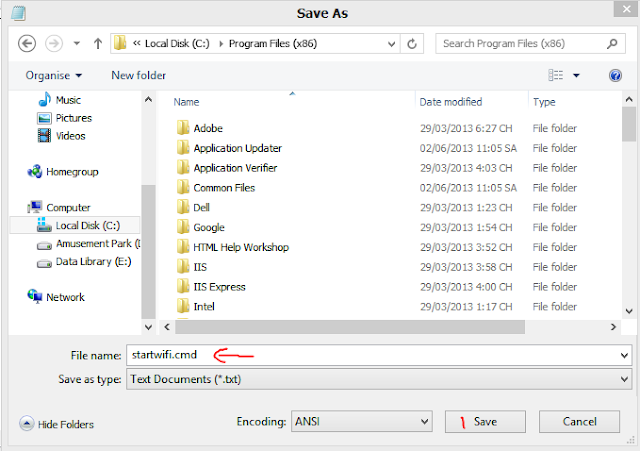
- Mở Notepad (Windows + R: Gõ notepad)  và gõ vào :  netsh wlan start hostednetwork   rồi lưu lại mới đuôi chấm cmd như hình dưới:


-  Lệnh Stop bạn làm tương tự, lần sau khi muốn dùng chỉ cần Open 2 file này với quyền Administrator là dùng luôn. Không cần gõ lệnh trên Command Prompt chi cho mệt !!

:bye:

By BravoHex
Chúc bạn có phút giây thoải mái !

Nguồn: Tự Học IT Online - http://tuhocit.net

Hướng Dẫn: Phát Wifi trên Laptop dùng Windows 8 bằng lệnh CMD

Windows 8 đã được Microsoft cho xuất xưởng cũng khá lâu, tuy nhiên một số tính năng trên phiên bản này chắc một số bạn còn lạ lẫm. Tình cờ có người bạn nhờ mình chỉ cách Phát Wifi trên Laptop dùng Windows 8, tiện thể mình giới thiệu cho các bạn luôn :D
Trong bản Windows 7 chắc các bạn đã biết rồi nhỉ, trên các Forum giới thiệu rất nhiều.


Đối với Windows 8, do một số phần mềm phát wifi cho laptop vẫn chưa tương thích hoàn toàn nên giải pháp gõ bằng tay chắc là hiệu quả nhất :D

Cách làm thì vô cùng đơn giản. Chỉ cần Laptop của bạn có kết nối trực tiếp với Internet


B1: Mở Command Prompt

- Phím tắt: Windows + X : Với Win 8 thì thông thường sau khi nhấn tổ hợp phím này sẽ có 1 menu bên góc trái ở dưới. Bạn chọn mục Command Prompt (Admin).


- Hoặc nhấn tổ hợp phím Windows + X + A  để mở trực tiếp.


 B2: Gõ lệnh khởi tạo Account + Password của Wifi
netsh wlan set hostednetwork mode=allow ssid=WifiName  key=password

-          Trong đó WifiName  là: Tên của wifi bạn muốn đặt

-          Và password là mật khẩu của bạn. Tối thiểu phải 8 ký tự trở lên, nếu không bạn sẽ nhận một thông báo lỗi.


B3 : Nhập lệnh phát wifi


-        -   Sau khi gõ lệnh khởi tạo như trên bạn tiếp tục nhập lệnh phát như sau :


 netsh wlan start hostednetwork


B4 :   Chia sẻ  nguồn  Internet mà bạn đang sử dụng cho cái  Wifi bạn mới khởi động ra


-          - Gõ Windows + R , gõ control nhấn Enter hiện lên bảng Control Panel  sau đó chọn:  =>Network and Internet = > Network and Sharing Center. Nhìn qua bên trái chọn :  Change advanced setting

-          Hoặc nhìn xuống góc phải màn hình bên dưới , chuột phải vào cái ô Networkchọn Network and Sharing Center


Sau khi mở bảng :


- Sau khi gõ lệnh start wifi sẽ có cái hình số 2 như trên, ta cứ kệ nó làm tiếp các bước dưới.

- Ở đây tôi đang dùng mạng dây cắm trực tiếp vào Laptop nên mặc định Network của tôi là Ethernet , các bạn dùng D-com sẽ hiển thị 1 tên Network khác.


- Right Mouse vào ô số 1 chọn Properties chuyển qua Tab Sharing tích vào ô Allow như hình dưới:


Nhấn OK. Vậy là chúng ta đã phát thành công wifi trên Laptop dùng Win 8. Bạn thử dùng laptop khác Test xem có xài được không nhé !


---------------------------------------------------


Tóm tắt quá trình thực hiện:


-   Mở Command Prompt


              Windows + X + A  or Windows + X (chọn Command Prompt with Admin)


-  Gõ lệnh khởi tạo Wifi


netsh wlan set hostednetwork mode=allow ssid=WifiName  key=password


-  Gõ lệnh phát Wifi đã tạo


netsh wlan start hostednetwork


-  Sharing Internet của máy cho Wifi ở trên

          Xem lại B4 (Chỉ cần làm lần đầu lúc tạo mới Wifi, trừ phi bạn tạo Wifi khác mới cần xem lại B4)

- Dừng phát Wifi

          Mở Command Prompt (Windows + X + A )

          Gõ lệnh:
 netsh wlan stop hostednetwork


- Xem thông tin WIFI


netsh wlan show hostednetwork


- Hủy cái WIFI này luôn gõ lệnh sau:


netsh wlan set hostednetwork mode=disallow ssid= WifiName  key= password


--------------------------------------


Bạn có thể dùng 1 vài phần mềm trên mạng để thực hiện tất cả điều này một cách nhanh chóng, tuy nhiên nếu bạn thích cách làm này hơn là dùng phần mềm thì nên gõ 2 lệnh Start và Stop vào Notepad như sau để tiện bề cho lần sau cần dùng : 

- Mở Notepad (Windows + R: Gõ notepad)  và gõ vào :  netsh wlan start hostednetwork   rồi lưu lại mới đuôi chấm cmd như hình dưới:


-  Lệnh Stop bạn làm tương tự, lần sau khi muốn dùng chỉ cần Open 2 file này với quyền Administrator là dùng luôn. Không cần gõ lệnh trên Command Prompt chi cho mệt !!

:bye:

By BravoHex
Chúc bạn có phút giây thoải mái !

Nguồn: Tự Học IT Online - http://tuhocit.net

Trước nay, người dùng không còn xa lạ với việc cài đặt Windows từ đĩa CD/DVD. Thế nhưng, nếu giữ bộ cài đặt trên các đĩa CD/DVD dởm thì sẽ có lúc bạn phải ôm hận vì liên tục gặp thông báo đĩa hư, không đọc được file… Bản cài đặt Windows 7/Windows 8 trên USB giúp người dùng an tâm hơn khi muốn cài lại máy.

Windows 7 USB/DVD Download Tool


Phần mềm tạo cài đặt windows bằng USB/DVD

Trước nay, người dùng không còn xa lạ với việc cài đặt Windows từ đĩa CD/DVD. Thế nhưng, nếu giữ bộ cài đặt trên các đĩa CD/DVD dởm thì sẽ có lúc bạn phải ôm hận vì liên tục gặp thông báo đĩa hư, không đọc được file… Bản cài đặt Windows 7/Windows 8 trên USB giúp người dùng an tâm hơn khi muốn cài lại máy.

Windows 7 USB/DVD Download Tool


Sẽ rất khó khăn nếu bạn muốn chia sẽ 1 file có dung lượng quá lớn. Đặc biệt là thông qua Internet. Vậy đâu là cách giải quyết? Chia nhỏ và nối. Với Fastest File Splitter and Joine bạn sẽ dễ dàng làm được điều đó.

Nếu bạn chưa có phần mềm Fastest File Splitter and Joiner thì có thể vào ĐÂY để tải.

Sau khi tải về bạn có thể cài đặt bằng cách nhấn Next Next là xong, rất đơn giản

1. Cách thức cắt nhỏ file:


- Sau khi tải, bạn kích hoạt chương trình. Tại giao diện chính, tab Splitting, biểu tượng được đánh dấu đỏ là nơi bạn chọn file cần cắt nhỏ. Dấu xanh là vị trí các file sau khi được chia nhỏ.

- Nếu bạn muốn chia file ra thành những phần bằng nhau thì tại Split into bạn chọn số lượng file mà bạn muốn. Hay nếu bạn muốn chia file có dung lượng nhất định thì bạn hãy chọn Split After Every và điền dung lượng bạn muốn chia cho file,

Delete source file after splitting dùng để xóa file gốc sau khi đã được chia nhỏ (không nên dùng, bạn có thể xóa thủ công sau khi đã chắc chắn điều bạn muốn làm).
Encrypt Data dùng để đặt mật khẩu khi nối file.
- Và, click vào nút Split. Nếu bạn chọn tùy chọn Encrypt Data, một hộp thoại hiện ra yêu cầu bạn nhập mật khẩu.

- Và khi công việc hoàn thành thì cũng đồng nghĩa với việc file đã được chia nhỏ. Bạn có thể dễ dàng chia sẽ với mọi người với nhưng công cụ có dung lượng lưu trữ hạn chế. Cái này gọi là dùng số lượng để làm nên chất lượng

2. Ghép file từ những phần cắt nhỏ:


Sau khi quá trình chia nhỏ hoàn thành, tại thư mục lưu các file được chia nhỏ sẽ có dạng như 001, 002, __a, __b... Sau đây là cách thức để ghép các file này thành file gốc:
- chọn tab Joining. Cũng như trên, biểu tượng được đánh dấu đỏ là nơi bạn chọn file cần nối. Dấu xanh là vị trí các file sau khi được nối. Các bạn chọn đường dẫn đến file sẽ nhận thấy các file .001 hay __a.

- Delete Split parts after joining dùng để xoá các file nhỏ sau khi đã ghép thành file gốc. ( Văn Lân vẫn khuyên không nên dùng, các bạn vẫn có thể xoá thủ công sau khi đã chắc chắn )

Lưu ý: Các file cắt nhỏ phải đặt trong cùng 1 thư mục. Trong trường hợp đặt rải rác ở nhiều nơi, đánh dấu vào mục Split parts are in different locations.

- Cuôi cùng, click vào nút Join để bắt đầu nối file. Sẽ hiện ra 1 hộp thoại yêu cầu nhập mật khẩu nếu như người chia nhỏ đặt mật khẩu. Và tất nhiên các bạn cần điền đúng mật khẩu

- Sau khi kết thúc.

Ngoài 2 tính năng chính được nói trên, FFSJ còn cung cấp cho bạn 1 chức năng rất hữu ích: kiểm tra Mã MD5. Với chức năng này, bạn có thể kiểm tra tính toàn vẹn của file, và đảm bảo dữ liệu không bị thay đổi so với file gốc. Tính năng này thực sự hữu ích trong trường hợp chia sẻ các file có dung lượng lớn hoặc những file với dữ liệu quan trọng.

- Để sử dụng tính năng này, tại giao diện chương trình, chọn tab MD5 Checksum.
- Click vào biểu tượng tại mục Get MD5 Signature from, chọn file cần tạo mã MD5.
- Tiếp theo, click vào nút "Get & Copy" và chờ cho đến khi quá trình hoàn thành. Bạn sẽ nhận được một thông báo:

- Bạn đã hoàn thành công việc kiểm tra Mã MD5, đoạn mã đó sẽ xuất hiện ở mục MD5 Signature trên giao diện chương trình.
Bây giờ, bạn chia sẻ file kèm theo đoạn mã MD5 vừa kiểm tra bằng FFSJ cho mọi người, họ có thể sử dụng FFSJ hoặc bất kỳ 1 chương trình kiểm tra mã MD5 nào khác để kiểm tra lại mã của file đó, nếu đoạn mã trùng khớp với đoạn mã mà bạn gửi kèm, có nghĩa rằng file đó bạn vẫn được giữ nguyên không hề có sự thay đổi nào về dữ liệu so với file gốc.

Điều này đảm bảo file không bị hư hỏng trong quá trình chia sẽ hoặc không bị thay đổi bởi lý do nào đó.


(Sưu tầm)
Nguồn: Tự Học IT Online - http://tuhocit.net

Hướng dẫn cắt và nối file với File Splitter and Joiner

Sẽ rất khó khăn nếu bạn muốn chia sẽ 1 file có dung lượng quá lớn. Đặc biệt là thông qua Internet. Vậy đâu là cách giải quyết? Chia nhỏ và nối. Với Fastest File Splitter and Joine bạn sẽ dễ dàng làm được điều đó.

Nếu bạn chưa có phần mềm Fastest File Splitter and Joiner thì có thể vào ĐÂY để tải.

Sau khi tải về bạn có thể cài đặt bằng cách nhấn Next Next là xong, rất đơn giản

1. Cách thức cắt nhỏ file:


- Sau khi tải, bạn kích hoạt chương trình. Tại giao diện chính, tab Splitting, biểu tượng được đánh dấu đỏ là nơi bạn chọn file cần cắt nhỏ. Dấu xanh là vị trí các file sau khi được chia nhỏ.

- Nếu bạn muốn chia file ra thành những phần bằng nhau thì tại Split into bạn chọn số lượng file mà bạn muốn. Hay nếu bạn muốn chia file có dung lượng nhất định thì bạn hãy chọn Split After Every và điền dung lượng bạn muốn chia cho file,

Delete source file after splitting dùng để xóa file gốc sau khi đã được chia nhỏ (không nên dùng, bạn có thể xóa thủ công sau khi đã chắc chắn điều bạn muốn làm).
Encrypt Data dùng để đặt mật khẩu khi nối file.
- Và, click vào nút Split. Nếu bạn chọn tùy chọn Encrypt Data, một hộp thoại hiện ra yêu cầu bạn nhập mật khẩu.

- Và khi công việc hoàn thành thì cũng đồng nghĩa với việc file đã được chia nhỏ. Bạn có thể dễ dàng chia sẽ với mọi người với nhưng công cụ có dung lượng lưu trữ hạn chế. Cái này gọi là dùng số lượng để làm nên chất lượng

2. Ghép file từ những phần cắt nhỏ:


Sau khi quá trình chia nhỏ hoàn thành, tại thư mục lưu các file được chia nhỏ sẽ có dạng như 001, 002, __a, __b... Sau đây là cách thức để ghép các file này thành file gốc:
- chọn tab Joining. Cũng như trên, biểu tượng được đánh dấu đỏ là nơi bạn chọn file cần nối. Dấu xanh là vị trí các file sau khi được nối. Các bạn chọn đường dẫn đến file sẽ nhận thấy các file .001 hay __a.

- Delete Split parts after joining dùng để xoá các file nhỏ sau khi đã ghép thành file gốc. ( Văn Lân vẫn khuyên không nên dùng, các bạn vẫn có thể xoá thủ công sau khi đã chắc chắn )

Lưu ý: Các file cắt nhỏ phải đặt trong cùng 1 thư mục. Trong trường hợp đặt rải rác ở nhiều nơi, đánh dấu vào mục Split parts are in different locations.

- Cuôi cùng, click vào nút Join để bắt đầu nối file. Sẽ hiện ra 1 hộp thoại yêu cầu nhập mật khẩu nếu như người chia nhỏ đặt mật khẩu. Và tất nhiên các bạn cần điền đúng mật khẩu

- Sau khi kết thúc.

Ngoài 2 tính năng chính được nói trên, FFSJ còn cung cấp cho bạn 1 chức năng rất hữu ích: kiểm tra Mã MD5. Với chức năng này, bạn có thể kiểm tra tính toàn vẹn của file, và đảm bảo dữ liệu không bị thay đổi so với file gốc. Tính năng này thực sự hữu ích trong trường hợp chia sẻ các file có dung lượng lớn hoặc những file với dữ liệu quan trọng.

- Để sử dụng tính năng này, tại giao diện chương trình, chọn tab MD5 Checksum.
- Click vào biểu tượng tại mục Get MD5 Signature from, chọn file cần tạo mã MD5.
- Tiếp theo, click vào nút "Get & Copy" và chờ cho đến khi quá trình hoàn thành. Bạn sẽ nhận được một thông báo:

- Bạn đã hoàn thành công việc kiểm tra Mã MD5, đoạn mã đó sẽ xuất hiện ở mục MD5 Signature trên giao diện chương trình.
Bây giờ, bạn chia sẻ file kèm theo đoạn mã MD5 vừa kiểm tra bằng FFSJ cho mọi người, họ có thể sử dụng FFSJ hoặc bất kỳ 1 chương trình kiểm tra mã MD5 nào khác để kiểm tra lại mã của file đó, nếu đoạn mã trùng khớp với đoạn mã mà bạn gửi kèm, có nghĩa rằng file đó bạn vẫn được giữ nguyên không hề có sự thay đổi nào về dữ liệu so với file gốc.

Điều này đảm bảo file không bị hư hỏng trong quá trình chia sẽ hoặc không bị thay đổi bởi lý do nào đó.


(Sưu tầm)
Nguồn: Tự Học IT Online - http://tuhocit.net

Hướng dẫn tự cài Windows 7 bằng hình ảnh và Video


Xin chào các bạn!

Hôm nay mình hướng dẫn cho các bạn Hướng dẫn tự cài Windows 7 bằng hình ảnh và Video.

Đây là hướng dẫn cơ bản + dễ hiểu giúp bạn có thể TỰ CÀI mà không cần sự trợ giúp từ ai khác. Bạn cố gắng nhìn hình, để ý + đọc hiểu một tí là sẽ nhớ liền :).

Để cài Windows bạn có thể cài bằng DVD, cài bằng USB, tự ổ cứng, hay là cài qua mạng.

Trong phần này mình xin hướng dẫn các bạn cài bằng DVD, sau bài viết này mình sẽ hướng dẫn các bạn cài qua USB, tuy nhiên nó chỉ khác các bước đầu, bước tiếp theo hoàn toàn tương tự. Mình sẽ giải thích rỏ trong quá trình thực hiện.

OK, chúng ta bắt đầu nhé.

1. Yêu cầu tối thiểu về phần cứng (cấu hình máy tính tối thiểu để có thể cài Windows 7):


Để xem thông tin phần cứng máy tính mình có nhiều cách, click phải vào My Computer chọn Properties, dùng CPU-Z hoặc có thể xem coi có nhãn dán ở máy tính không,...

Để cài Windows 7 bạn cần có cấu hình tối thiểu là:

- CPU 1GHz hoặc cao hơn với 32 bit hoặc 64 bit.

- 1 GB Ram cho phiên bản 32 bit hoặc 2 GB Ram cho 64 bit.

- 16 GB dung lượng trống trên ổ đĩa cho 32 bit hoặc 20 GB cho 64 bit.

- Ổ đĩa DVD (nếu bạn cài đặt từ DVD).

- Cạc đồ họa hỗ trợ DirectX 9 với WDDM 1.0 hoặc cao hơn.

2. Các bước cài đặt Windows 7 từ DVD bằng hình ảnh


- Để cài đặt được Windows 7 từ DVD thì trước hết bạn cần phải thiết lập cho máy tính của bạn khởi động từ CD hoặc DVD trong BIOS.

- Để thiết lập cho máy tính khởi động từ CD / DVD bạn khởi động máy tính và nhấn phím Del hoặc F2 tùy theo Mainboard máy tính của bạn (máy tính của tôi sử dụng phím F2).

- Sau khi vào BIOS bạn di chuyển đến thẻ boot và chọn boot từ CD/DVD như hình 1.

[caption id="attachment_333" align="aligncenter" width="450"]1_Huong dan cai windows 7 bang hinh anh va video Hình 1[/caption]

- Sau khi hoàn tất bạn nhấn F10 để lưu cấu hình và thoát khỏi màn hình BIOS sau đó bạn khởi động lại máy tính.

[caption id="attachment_334" align="aligncenter" width="450"]2_Huong dan cai windows 7 bang hinh anh va video Hình 2[/caption]

- Bạn chèn đĩa DVD Windows 7 vào ổ đĩa DVD và khởi động máy tính, màn hình Windows 7 sẽ load file đầu tiên của Windows 7 khá giống với Windows Vista.

[caption id="attachment_335" align="aligncenter" width="500"]Hình 3 Hình 3[/caption]

- Sau khi load xong, một màn hình Start Windows sẽ hiện ra.

[caption id="attachment_336" align="aligncenter" width="450"]Hình 4 Hình 4[/caption]

- Tiếp đến màn hình cài đặt đầu tiên sẽ xuất hiện, ở đây bạn sẽ 3 phần để lựa chọn:

Language to Install: Ngôn ngữ cài đặt.
Time and currency format: Định dạng ngày tháng và tiền tệ.
Keyboard or input method: Kiểu bàn phím bạn sử dụng.

Sau khi bạn lựa chọn hoàn tất, click Next (tôi để các lựa chọn mặc định và click Next).

[caption id="attachment_337" align="aligncenter" width="450"]Hình 5 Hình 5[/caption]

- Ở màn hình tiếp theo nếu bạn đang cài đặt một hệ điều hành mới thì bạn nhấn nút Install now. Nhưng nếu bạn muốn Repair lại Windows của bạn thì bạn click Repair your Computer. Ở đây chúng ta đang cài đặt một hệ điều hành mới do đó tôi click Install now.

[caption id="attachment_338" align="aligncenter" width="450"]Hình 6 Hình 6[/caption]

- Sau khi click Install now thì màn hình Setup is starting sẽ xuất hiện trong vòng vài giây.

[caption id="attachment_339" align="aligncenter" width="450"]Hình 7 Hình 7[/caption]

- Trong Select the operating system you want to install thì bạn sẽ lựa chọn các phiên bảnWindows 7 bạn muốn cài đặt. Ở đây tôi lựa chọn Windows 7 Ultimate và click Next.(Bước này có thể ko có tùy đĩa Win của bạn)

[caption id="attachment_340" align="aligncenter" width="450"]Hình 8 Hình 8[/caption]

- Trong Pleae read the license terms, bạn click vào I accept the license terms và click Next.

[caption id="attachment_341" align="aligncenter" width="450"]Hình 9 Hình 9[/caption]

- Trong Which type of installation do you want? ở đây có hai tùy chọn để cài đặt Windows 7:

Upgrade: Đây là lựa chọn khi bạn muốn nâng cấp từ một phiên bản Windows cũ hơn lên Windows 7.
Custom (advanced): Đây là tùy chọn bạn sẽ cài đặt một hệ điều hành hoàn toàn mới.

Ở đây chúng ta đang cài đặt hệ điều hành mới do đó các bạn chọn Custom (advanced).

[caption id="attachment_342" align="aligncenter" width="450"]Hình 10 Hình 10[/caption]

- Sau khi lựa chọn Custom (advanced) bạn sẽ được chuyển đến màn hình tiếp theo. Tại đây bạn cần phải lựa chọn Partition để cài đặt, nếu máy tính bạn có 1 ổ cứng thì bạn khá dễ dàng cho việc lựa chọn, nhưng nếu trên máy tính bạn có khá nhiều Partition thì bạn cần phải cân nhắc cho việc lựa chọn Partition nào. Khi bạn lựa chọn xong Partition bạn muốn cài đặt hệ điều hành lên đó thì có một vài tùy chọn như: Delete, New hoặc format.

+ Nếu bạn không muốn Format lại Partition thì sau khi lựa chọn xong bạn click Next.

+ Nếu bạn chọn Delete thì sau đó bạn phải chọn New để khơi tạo lại Partition bạn vừa Delete ko thì Partition đó sẽ ko dùng được, rồi chọn Partition và click Next.

+ Nếu ko hiện ra tùy chọn Delete, New hoặc format thì bạn click vào dòng Disk option (Advanced) để hiện ra

LƯU Ý: Bạn nên để ý kỷ xem ổ bạn muốn cài là ổ nào bằng cách đơn giản là xem dung lượng ổ cứng máy bạn. Thường thi dung lượng ổ Win bao giờ cũng nhỏ hơn ổ KHÁC.

[caption id="attachment_343" align="aligncenter" width="450"]Hình 11 Hình 11[/caption]

- Sau khi bạn click Next thì màn hình cài đặt Windows sẽ bắt đầu, nó có thể mất một ít thời gian và điều này phụ thuộc vào cấu hình máy tính của bạn.

[caption id="attachment_344" align="aligncenter" width="450"]Hình 12 Hình 12[/caption]

Toàn bộ quá trình cài đặt hoàn toàn giống như quá trình cài của Windows Vista, trong quá trình cài, có thể Windows sẽ Restart lại máy để apply các file cũng như thư viện cần thiết và người dùng không phải thao tác nhiều vì Windows hoàn toàn tự động thực hiện gần như hết các tác vụ thay cho người dùng.

- Quá trình khởi động với màn hình 4 trái cầu 4 màu chạy theo từng quỹ đạo riêng và cuối cùng chúng hội tụ vào một điểm để tạo nên biểu tượng truyền thống của Microsoft.

[caption id="attachment_345" align="aligncenter" width="450"]Hình 13 Hình 13[/caption]

- Sau khi quá trình thực hiện ở bước đầu khởi động, qua bước này chúng ta sẽ được chiêm ngưỡng thực sự những gì mà Windows 7 đã thay đổi và mang lại cho chúng ta so với phiên Windows Vista. Trước hết là màn hình Preparing mà những ai đã sử dụng Windows Vista cũng đều quen thuộc nhưng ở Windows 7, màn hình này đã thực sự thay đổi và lột xác hoàn toàn. Ngay bên dưới là một thanh ngang với hình một vệt sang chạy từ trái sang phải ngay ở bên dưới dòng chữ Setup is preparing your computer for first use.

[caption id="attachment_346" align="aligncenter" width="450"]Hình 14 Hình 14[/caption]

- Sau màn hình này là màn hình yêu cầu chúng ta điền tên của tài khoản quản trị và tên máy tính sau đó click Next.

[caption id="attachment_347" align="aligncenter" width="450"]Hình 15 Hình 15[/caption]

- Tiếp theo bạn cần nhập mật khẩu cho tài khoản quản trị, ở đây bạn có thể nhập vào ô gợi nhớ khi bạn quên mật khẩu và click Next.

[caption id="attachment_348" align="aligncenter" width="450"]Hình 16 Hình 16[/caption]

- Hộp thoại activation, nếu có activation code hoặc key mà bạn mua bản quyền, thì bạn điền vào ô Product key...

Còn nếu không thì cứ nhấn NEXT bỏ qua nếu xài CR :))

Cuối cùng nhấn Next để qua tiếp bước sau.

[caption id="attachment_349" align="aligncenter" width="450"]Hình 17 Hình 17[/caption]

- Màn hình kế tiếp bạn có thể lựa chọn kiểu để bảo vệ hệ điều hành của bạn, ở đây tôi lựa chọn tùy chọn khuyến cáo: Use recommended settings.

[caption id="attachment_350" align="aligncenter" width="450"]Hình 18 Hình 18[/caption]

- Tiếp theo là bạn cần phải thiết lập Time zone, lựa chọn khu vực phù hợp với bạn và click Next.

[caption id="attachment_351" align="aligncenter" width="450"]Hình 19 Hình 19[/caption]

- Sau khi click Next bạn sẽ được chuyển tới màn hình thiết lập cấu hình mạng nếu như bạn có kết nối Internet. Ở đây có 3 lựa chọn sau:

Public Network: Sử dụng chế độ này nếu như khi bạn đang ở nơi công cộng như tiệm Internet, các quán bar, Café..

Work network: Bạn nên sử dụng tùy chọn này nếu bạn đang sử dụng mạng tại nơi bạn đang làm việc.

Home network: Đây là tùy chọn tốt nhất khi bạn đang sử dụng mạng tại gia đình.

[caption id="attachment_352" align="aligncenter" width="450"]Hình 20 Hình 20[/caption]


[caption id="attachment_353" align="aligncenter" width="450"]Hình 21 Hình 21[/caption]

- Sau khi kết nối mạng thiết lập xong thì màn hình Welcome của Windows 7 sẽ xuất hiện.

[caption id="attachment_354" align="aligncenter" width="450"]Hình 22 Hình 22[/caption]

- Sau khi đăng nhập thành công bạn sẽ có màn hình như sau:

[caption id="attachment_355" align="aligncenter" width="450"]Hình 23 Hình 23[/caption]

3. Các bước cài đặt Windows 7 từ DVD bằng Video


Các bạn xem video bên dưới:

httpv://www.youtube.com/watch?v=iQiHPih-Lnw


KẾT LUẬN


Vậy là mình đã hướng dẫn xong các bạn cài Windows 7 bằng hình ảnh. Việc tiếp theo các bạn có thể cài các Driver (Tùy theo tên máy mà các bạn tải ở trang chủ hoặc có ĐĨA driver đi kèm khi mua máy).

Chúc các bạn thành công


Nguồn (Chỉnh sửa và sưu tầm nhiều nguồn khác nhau)
Nguồn: Tự Học IT Online - http://tuhocit.net

Hướng dẫn tự cài Windows 7 bằng hình ảnh và video

Hướng dẫn tự cài Windows 7 bằng hình ảnh và Video


Xin chào các bạn!

Hôm nay mình hướng dẫn cho các bạn Hướng dẫn tự cài Windows 7 bằng hình ảnh và Video.

Đây là hướng dẫn cơ bản + dễ hiểu giúp bạn có thể TỰ CÀI mà không cần sự trợ giúp từ ai khác. Bạn cố gắng nhìn hình, để ý + đọc hiểu một tí là sẽ nhớ liền :).

Để cài Windows bạn có thể cài bằng DVD, cài bằng USB, tự ổ cứng, hay là cài qua mạng.

Trong phần này mình xin hướng dẫn các bạn cài bằng DVD, sau bài viết này mình sẽ hướng dẫn các bạn cài qua USB, tuy nhiên nó chỉ khác các bước đầu, bước tiếp theo hoàn toàn tương tự. Mình sẽ giải thích rỏ trong quá trình thực hiện.

OK, chúng ta bắt đầu nhé.

1. Yêu cầu tối thiểu về phần cứng (cấu hình máy tính tối thiểu để có thể cài Windows 7):


Để xem thông tin phần cứng máy tính mình có nhiều cách, click phải vào My Computer chọn Properties, dùng CPU-Z hoặc có thể xem coi có nhãn dán ở máy tính không,...

Để cài Windows 7 bạn cần có cấu hình tối thiểu là:

- CPU 1GHz hoặc cao hơn với 32 bit hoặc 64 bit.

- 1 GB Ram cho phiên bản 32 bit hoặc 2 GB Ram cho 64 bit.

- 16 GB dung lượng trống trên ổ đĩa cho 32 bit hoặc 20 GB cho 64 bit.

- Ổ đĩa DVD (nếu bạn cài đặt từ DVD).

- Cạc đồ họa hỗ trợ DirectX 9 với WDDM 1.0 hoặc cao hơn.

2. Các bước cài đặt Windows 7 từ DVD bằng hình ảnh


- Để cài đặt được Windows 7 từ DVD thì trước hết bạn cần phải thiết lập cho máy tính của bạn khởi động từ CD hoặc DVD trong BIOS.

- Để thiết lập cho máy tính khởi động từ CD / DVD bạn khởi động máy tính và nhấn phím Del hoặc F2 tùy theo Mainboard máy tính của bạn (máy tính của tôi sử dụng phím F2).

- Sau khi vào BIOS bạn di chuyển đến thẻ boot và chọn boot từ CD/DVD như hình 1.

[caption id="attachment_333" align="aligncenter" width="450"]1_Huong dan cai windows 7 bang hinh anh va video Hình 1[/caption]

- Sau khi hoàn tất bạn nhấn F10 để lưu cấu hình và thoát khỏi màn hình BIOS sau đó bạn khởi động lại máy tính.

[caption id="attachment_334" align="aligncenter" width="450"]2_Huong dan cai windows 7 bang hinh anh va video Hình 2[/caption]

- Bạn chèn đĩa DVD Windows 7 vào ổ đĩa DVD và khởi động máy tính, màn hình Windows 7 sẽ load file đầu tiên của Windows 7 khá giống với Windows Vista.

[caption id="attachment_335" align="aligncenter" width="500"]Hình 3 Hình 3[/caption]

- Sau khi load xong, một màn hình Start Windows sẽ hiện ra.

[caption id="attachment_336" align="aligncenter" width="450"]Hình 4 Hình 4[/caption]

- Tiếp đến màn hình cài đặt đầu tiên sẽ xuất hiện, ở đây bạn sẽ 3 phần để lựa chọn:

Language to Install: Ngôn ngữ cài đặt.
Time and currency format: Định dạng ngày tháng và tiền tệ.
Keyboard or input method: Kiểu bàn phím bạn sử dụng.

Sau khi bạn lựa chọn hoàn tất, click Next (tôi để các lựa chọn mặc định và click Next).

[caption id="attachment_337" align="aligncenter" width="450"]Hình 5 Hình 5[/caption]

- Ở màn hình tiếp theo nếu bạn đang cài đặt một hệ điều hành mới thì bạn nhấn nút Install now. Nhưng nếu bạn muốn Repair lại Windows của bạn thì bạn click Repair your Computer. Ở đây chúng ta đang cài đặt một hệ điều hành mới do đó tôi click Install now.

[caption id="attachment_338" align="aligncenter" width="450"]Hình 6 Hình 6[/caption]

- Sau khi click Install now thì màn hình Setup is starting sẽ xuất hiện trong vòng vài giây.

[caption id="attachment_339" align="aligncenter" width="450"]Hình 7 Hình 7[/caption]

- Trong Select the operating system you want to install thì bạn sẽ lựa chọn các phiên bảnWindows 7 bạn muốn cài đặt. Ở đây tôi lựa chọn Windows 7 Ultimate và click Next.(Bước này có thể ko có tùy đĩa Win của bạn)

[caption id="attachment_340" align="aligncenter" width="450"]Hình 8 Hình 8[/caption]

- Trong Pleae read the license terms, bạn click vào I accept the license terms và click Next.

[caption id="attachment_341" align="aligncenter" width="450"]Hình 9 Hình 9[/caption]

- Trong Which type of installation do you want? ở đây có hai tùy chọn để cài đặt Windows 7:

Upgrade: Đây là lựa chọn khi bạn muốn nâng cấp từ một phiên bản Windows cũ hơn lên Windows 7.
Custom (advanced): Đây là tùy chọn bạn sẽ cài đặt một hệ điều hành hoàn toàn mới.

Ở đây chúng ta đang cài đặt hệ điều hành mới do đó các bạn chọn Custom (advanced).

[caption id="attachment_342" align="aligncenter" width="450"]Hình 10 Hình 10[/caption]

- Sau khi lựa chọn Custom (advanced) bạn sẽ được chuyển đến màn hình tiếp theo. Tại đây bạn cần phải lựa chọn Partition để cài đặt, nếu máy tính bạn có 1 ổ cứng thì bạn khá dễ dàng cho việc lựa chọn, nhưng nếu trên máy tính bạn có khá nhiều Partition thì bạn cần phải cân nhắc cho việc lựa chọn Partition nào. Khi bạn lựa chọn xong Partition bạn muốn cài đặt hệ điều hành lên đó thì có một vài tùy chọn như: Delete, New hoặc format.

+ Nếu bạn không muốn Format lại Partition thì sau khi lựa chọn xong bạn click Next.

+ Nếu bạn chọn Delete thì sau đó bạn phải chọn New để khơi tạo lại Partition bạn vừa Delete ko thì Partition đó sẽ ko dùng được, rồi chọn Partition và click Next.

+ Nếu ko hiện ra tùy chọn Delete, New hoặc format thì bạn click vào dòng Disk option (Advanced) để hiện ra

LƯU Ý: Bạn nên để ý kỷ xem ổ bạn muốn cài là ổ nào bằng cách đơn giản là xem dung lượng ổ cứng máy bạn. Thường thi dung lượng ổ Win bao giờ cũng nhỏ hơn ổ KHÁC.

[caption id="attachment_343" align="aligncenter" width="450"]Hình 11 Hình 11[/caption]

- Sau khi bạn click Next thì màn hình cài đặt Windows sẽ bắt đầu, nó có thể mất một ít thời gian và điều này phụ thuộc vào cấu hình máy tính của bạn.

[caption id="attachment_344" align="aligncenter" width="450"]Hình 12 Hình 12[/caption]

Toàn bộ quá trình cài đặt hoàn toàn giống như quá trình cài của Windows Vista, trong quá trình cài, có thể Windows sẽ Restart lại máy để apply các file cũng như thư viện cần thiết và người dùng không phải thao tác nhiều vì Windows hoàn toàn tự động thực hiện gần như hết các tác vụ thay cho người dùng.

- Quá trình khởi động với màn hình 4 trái cầu 4 màu chạy theo từng quỹ đạo riêng và cuối cùng chúng hội tụ vào một điểm để tạo nên biểu tượng truyền thống của Microsoft.

[caption id="attachment_345" align="aligncenter" width="450"]Hình 13 Hình 13[/caption]

- Sau khi quá trình thực hiện ở bước đầu khởi động, qua bước này chúng ta sẽ được chiêm ngưỡng thực sự những gì mà Windows 7 đã thay đổi và mang lại cho chúng ta so với phiên Windows Vista. Trước hết là màn hình Preparing mà những ai đã sử dụng Windows Vista cũng đều quen thuộc nhưng ở Windows 7, màn hình này đã thực sự thay đổi và lột xác hoàn toàn. Ngay bên dưới là một thanh ngang với hình một vệt sang chạy từ trái sang phải ngay ở bên dưới dòng chữ Setup is preparing your computer for first use.

[caption id="attachment_346" align="aligncenter" width="450"]Hình 14 Hình 14[/caption]

- Sau màn hình này là màn hình yêu cầu chúng ta điền tên của tài khoản quản trị và tên máy tính sau đó click Next.

[caption id="attachment_347" align="aligncenter" width="450"]Hình 15 Hình 15[/caption]

- Tiếp theo bạn cần nhập mật khẩu cho tài khoản quản trị, ở đây bạn có thể nhập vào ô gợi nhớ khi bạn quên mật khẩu và click Next.

[caption id="attachment_348" align="aligncenter" width="450"]Hình 16 Hình 16[/caption]

- Hộp thoại activation, nếu có activation code hoặc key mà bạn mua bản quyền, thì bạn điền vào ô Product key...

Còn nếu không thì cứ nhấn NEXT bỏ qua nếu xài CR :))

Cuối cùng nhấn Next để qua tiếp bước sau.

[caption id="attachment_349" align="aligncenter" width="450"]Hình 17 Hình 17[/caption]

- Màn hình kế tiếp bạn có thể lựa chọn kiểu để bảo vệ hệ điều hành của bạn, ở đây tôi lựa chọn tùy chọn khuyến cáo: Use recommended settings.

[caption id="attachment_350" align="aligncenter" width="450"]Hình 18 Hình 18[/caption]

- Tiếp theo là bạn cần phải thiết lập Time zone, lựa chọn khu vực phù hợp với bạn và click Next.

[caption id="attachment_351" align="aligncenter" width="450"]Hình 19 Hình 19[/caption]

- Sau khi click Next bạn sẽ được chuyển tới màn hình thiết lập cấu hình mạng nếu như bạn có kết nối Internet. Ở đây có 3 lựa chọn sau:

Public Network: Sử dụng chế độ này nếu như khi bạn đang ở nơi công cộng như tiệm Internet, các quán bar, Café..

Work network: Bạn nên sử dụng tùy chọn này nếu bạn đang sử dụng mạng tại nơi bạn đang làm việc.

Home network: Đây là tùy chọn tốt nhất khi bạn đang sử dụng mạng tại gia đình.

[caption id="attachment_352" align="aligncenter" width="450"]Hình 20 Hình 20[/caption]


[caption id="attachment_353" align="aligncenter" width="450"]Hình 21 Hình 21[/caption]

- Sau khi kết nối mạng thiết lập xong thì màn hình Welcome của Windows 7 sẽ xuất hiện.

[caption id="attachment_354" align="aligncenter" width="450"]Hình 22 Hình 22[/caption]

- Sau khi đăng nhập thành công bạn sẽ có màn hình như sau:

[caption id="attachment_355" align="aligncenter" width="450"]Hình 23 Hình 23[/caption]

3. Các bước cài đặt Windows 7 từ DVD bằng Video


Các bạn xem video bên dưới:

httpv://www.youtube.com/watch?v=iQiHPih-Lnw


KẾT LUẬN


Vậy là mình đã hướng dẫn xong các bạn cài Windows 7 bằng hình ảnh. Việc tiếp theo các bạn có thể cài các Driver (Tùy theo tên máy mà các bạn tải ở trang chủ hoặc có ĐĨA driver đi kèm khi mua máy).

Chúc các bạn thành công


Nguồn (Chỉnh sửa và sưu tầm nhiều nguồn khác nhau)
Nguồn: Tự Học IT Online - http://tuhocit.net

Xem Nhiều