background img

Bài Viết Mới

Hiển thị các bài đăng có nhãn Windows 8. Hiển thị tất cả bài đăng
     Sau khi bạn refresh hoặc upgrade Windows 8 . . . thì Windows sẽ để lại trên ổ cài đặt hệ điều hành thư mục Windows.old, nó chính là bản win trước đó. Dung lượng có thể rất lớn nên bạn có thể xóa bỏ mà yên tâm là nó sẽ không ảnh hưởng đến hệ thống của bạn.

Cách 1:

Bước 1
Windows + E mở File Explorer
Chuột phải vào ổ cài đặt Windows chọn Properties


Hình 1: File Exploer


Bước 2

Nhấn chọn Disk Clean-Up


Hình 2: Properties

Bước 3

Chờ chương trình hoàn tất


Hình 3: Clean-Up Calculating

Bước 4

Sau đó chương trình Clean up sẽ hiện lên bảng thông báo như thế này. Các bạn chú ý nhấn chọn Clean up system files


Hình 4

Bước 5
Tiếp tục chờ nó hoàn tất


Hình 5

Bước 6

Đây là bước cuối cùng bạn tick vào ô Previous Windows installation(s) rồi nhấn OK để chương trình thực thi. Vậy là đã xóa được thư mục Windows.old


Hình 6

Như vậy là xong !

Cách 2

- Mở Command Prompt với quyền Admin bằng cách vào giao diện metro gõ cmd (bạn cứ mở metro lên và gõ cmd windows tự tìm kiếm)


Hình 7

- Gõ vào lệnh như sau và nhấn Enter
RD /S /Q %SystemDriver%\windows.old


Hình 8

Như vậy là xong !


Update: 17/11/2013
+Lê Minh Tuấn
Nguồn: Tự Học IT Online - http://tuhocit.net

Xóa Thư Mục Windows.old Trên Windows 8

     Sau khi bạn refresh hoặc upgrade Windows 8 . . . thì Windows sẽ để lại trên ổ cài đặt hệ điều hành thư mục Windows.old, nó chính là bản win trước đó. Dung lượng có thể rất lớn nên bạn có thể xóa bỏ mà yên tâm là nó sẽ không ảnh hưởng đến hệ thống của bạn.

Cách 1:

Bước 1
Windows + E mở File Explorer
Chuột phải vào ổ cài đặt Windows chọn Properties


Hình 1: File Exploer


Bước 2

Nhấn chọn Disk Clean-Up


Hình 2: Properties

Bước 3

Chờ chương trình hoàn tất


Hình 3: Clean-Up Calculating

Bước 4

Sau đó chương trình Clean up sẽ hiện lên bảng thông báo như thế này. Các bạn chú ý nhấn chọn Clean up system files


Hình 4

Bước 5
Tiếp tục chờ nó hoàn tất


Hình 5

Bước 6

Đây là bước cuối cùng bạn tick vào ô Previous Windows installation(s) rồi nhấn OK để chương trình thực thi. Vậy là đã xóa được thư mục Windows.old


Hình 6

Như vậy là xong !

Cách 2

- Mở Command Prompt với quyền Admin bằng cách vào giao diện metro gõ cmd (bạn cứ mở metro lên và gõ cmd windows tự tìm kiếm)


Hình 7

- Gõ vào lệnh như sau và nhấn Enter
RD /S /Q %SystemDriver%\windows.old


Hình 8

Như vậy là xong !


Update: 17/11/2013
+Lê Minh Tuấn
Nguồn: Tự Học IT Online - http://tuhocit.net

Windows 8 đã được Microsoft cho xuất xưởng cũng khá lâu, tuy nhiên một số tính năng trên phiên bản này chắc một số bạn còn lạ lẫm. Tình cờ có người bạn nhờ mình chỉ cách Phát Wifi trên Laptop dùng Windows 8, tiện thể mình giới thiệu cho các bạn luôn :D
Trong bản Windows 7 chắc các bạn đã biết rồi nhỉ, trên các Forum giới thiệu rất nhiều.


Đối với Windows 8, do một số phần mềm phát wifi cho laptop vẫn chưa tương thích hoàn toàn nên giải pháp gõ bằng tay chắc là hiệu quả nhất :D

Cách làm thì vô cùng đơn giản. Chỉ cần Laptop của bạn có kết nối trực tiếp với Internet


B1: Mở Command Prompt

- Phím tắt: Windows + X : Với Win 8 thì thông thường sau khi nhấn tổ hợp phím này sẽ có 1 menu bên góc trái ở dưới. Bạn chọn mục Command Prompt (Admin).


- Hoặc nhấn tổ hợp phím Windows + X + A  để mở trực tiếp.


 B2: Gõ lệnh khởi tạo Account + Password của Wifi
netsh wlan set hostednetwork mode=allow ssid=WifiName  key=password

-          Trong đó WifiName  là: Tên của wifi bạn muốn đặt

-          Và password là mật khẩu của bạn. Tối thiểu phải 8 ký tự trở lên, nếu không bạn sẽ nhận một thông báo lỗi.


B3 : Nhập lệnh phát wifi


-        -   Sau khi gõ lệnh khởi tạo như trên bạn tiếp tục nhập lệnh phát như sau :


 netsh wlan start hostednetwork


B4 :   Chia sẻ  nguồn  Internet mà bạn đang sử dụng cho cái  Wifi bạn mới khởi động ra


-          - Gõ Windows + R , gõ control nhấn Enter hiện lên bảng Control Panel  sau đó chọn:  =>Network and Internet = > Network and Sharing Center. Nhìn qua bên trái chọn :  Change advanced setting

-          Hoặc nhìn xuống góc phải màn hình bên dưới , chuột phải vào cái ô Networkchọn Network and Sharing Center


Sau khi mở bảng :


- Sau khi gõ lệnh start wifi sẽ có cái hình số 2 như trên, ta cứ kệ nó làm tiếp các bước dưới.

- Ở đây tôi đang dùng mạng dây cắm trực tiếp vào Laptop nên mặc định Network của tôi là Ethernet , các bạn dùng D-com sẽ hiển thị 1 tên Network khác.


- Right Mouse vào ô số 1 chọn Properties chuyển qua Tab Sharing tích vào ô Allow như hình dưới:


Nhấn OK. Vậy là chúng ta đã phát thành công wifi trên Laptop dùng Win 8. Bạn thử dùng laptop khác Test xem có xài được không nhé !


---------------------------------------------------


Tóm tắt quá trình thực hiện:


-   Mở Command Prompt


              Windows + X + A  or Windows + X (chọn Command Prompt with Admin)


-  Gõ lệnh khởi tạo Wifi


netsh wlan set hostednetwork mode=allow ssid=WifiName  key=password


-  Gõ lệnh phát Wifi đã tạo


netsh wlan start hostednetwork


-  Sharing Internet của máy cho Wifi ở trên

          Xem lại B4 (Chỉ cần làm lần đầu lúc tạo mới Wifi, trừ phi bạn tạo Wifi khác mới cần xem lại B4)

- Dừng phát Wifi

          Mở Command Prompt (Windows + X + A )

          Gõ lệnh:
 netsh wlan stop hostednetwork


- Xem thông tin WIFI


netsh wlan show hostednetwork


- Hủy cái WIFI này luôn gõ lệnh sau:


netsh wlan set hostednetwork mode=disallow ssid= WifiName  key= password


--------------------------------------


Bạn có thể dùng 1 vài phần mềm trên mạng để thực hiện tất cả điều này một cách nhanh chóng, tuy nhiên nếu bạn thích cách làm này hơn là dùng phần mềm thì nên gõ 2 lệnh Start và Stop vào Notepad như sau để tiện bề cho lần sau cần dùng : 

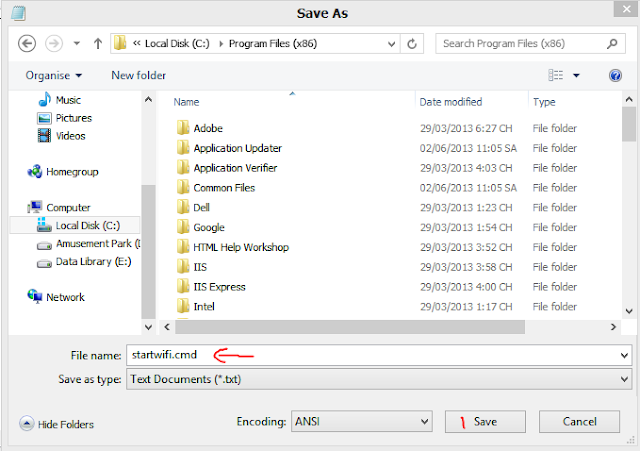
- Mở Notepad (Windows + R: Gõ notepad)  và gõ vào :  netsh wlan start hostednetwork   rồi lưu lại mới đuôi chấm cmd như hình dưới:


-  Lệnh Stop bạn làm tương tự, lần sau khi muốn dùng chỉ cần Open 2 file này với quyền Administrator là dùng luôn. Không cần gõ lệnh trên Command Prompt chi cho mệt !!

:bye:

By BravoHex
Chúc bạn có phút giây thoải mái !

Nguồn: Tự Học IT Online - http://tuhocit.net

Hướng Dẫn: Phát Wifi trên Laptop dùng Windows 8 bằng lệnh CMD

Windows 8 đã được Microsoft cho xuất xưởng cũng khá lâu, tuy nhiên một số tính năng trên phiên bản này chắc một số bạn còn lạ lẫm. Tình cờ có người bạn nhờ mình chỉ cách Phát Wifi trên Laptop dùng Windows 8, tiện thể mình giới thiệu cho các bạn luôn :D
Trong bản Windows 7 chắc các bạn đã biết rồi nhỉ, trên các Forum giới thiệu rất nhiều.


Đối với Windows 8, do một số phần mềm phát wifi cho laptop vẫn chưa tương thích hoàn toàn nên giải pháp gõ bằng tay chắc là hiệu quả nhất :D

Cách làm thì vô cùng đơn giản. Chỉ cần Laptop của bạn có kết nối trực tiếp với Internet


B1: Mở Command Prompt

- Phím tắt: Windows + X : Với Win 8 thì thông thường sau khi nhấn tổ hợp phím này sẽ có 1 menu bên góc trái ở dưới. Bạn chọn mục Command Prompt (Admin).


- Hoặc nhấn tổ hợp phím Windows + X + A  để mở trực tiếp.


 B2: Gõ lệnh khởi tạo Account + Password của Wifi
netsh wlan set hostednetwork mode=allow ssid=WifiName  key=password

-          Trong đó WifiName  là: Tên của wifi bạn muốn đặt

-          Và password là mật khẩu của bạn. Tối thiểu phải 8 ký tự trở lên, nếu không bạn sẽ nhận một thông báo lỗi.


B3 : Nhập lệnh phát wifi


-        -   Sau khi gõ lệnh khởi tạo như trên bạn tiếp tục nhập lệnh phát như sau :


 netsh wlan start hostednetwork


B4 :   Chia sẻ  nguồn  Internet mà bạn đang sử dụng cho cái  Wifi bạn mới khởi động ra


-          - Gõ Windows + R , gõ control nhấn Enter hiện lên bảng Control Panel  sau đó chọn:  =>Network and Internet = > Network and Sharing Center. Nhìn qua bên trái chọn :  Change advanced setting

-          Hoặc nhìn xuống góc phải màn hình bên dưới , chuột phải vào cái ô Networkchọn Network and Sharing Center


Sau khi mở bảng :


- Sau khi gõ lệnh start wifi sẽ có cái hình số 2 như trên, ta cứ kệ nó làm tiếp các bước dưới.

- Ở đây tôi đang dùng mạng dây cắm trực tiếp vào Laptop nên mặc định Network của tôi là Ethernet , các bạn dùng D-com sẽ hiển thị 1 tên Network khác.


- Right Mouse vào ô số 1 chọn Properties chuyển qua Tab Sharing tích vào ô Allow như hình dưới:


Nhấn OK. Vậy là chúng ta đã phát thành công wifi trên Laptop dùng Win 8. Bạn thử dùng laptop khác Test xem có xài được không nhé !


---------------------------------------------------


Tóm tắt quá trình thực hiện:


-   Mở Command Prompt


              Windows + X + A  or Windows + X (chọn Command Prompt with Admin)


-  Gõ lệnh khởi tạo Wifi


netsh wlan set hostednetwork mode=allow ssid=WifiName  key=password


-  Gõ lệnh phát Wifi đã tạo


netsh wlan start hostednetwork


-  Sharing Internet của máy cho Wifi ở trên

          Xem lại B4 (Chỉ cần làm lần đầu lúc tạo mới Wifi, trừ phi bạn tạo Wifi khác mới cần xem lại B4)

- Dừng phát Wifi

          Mở Command Prompt (Windows + X + A )

          Gõ lệnh:
 netsh wlan stop hostednetwork


- Xem thông tin WIFI


netsh wlan show hostednetwork


- Hủy cái WIFI này luôn gõ lệnh sau:


netsh wlan set hostednetwork mode=disallow ssid= WifiName  key= password


--------------------------------------


Bạn có thể dùng 1 vài phần mềm trên mạng để thực hiện tất cả điều này một cách nhanh chóng, tuy nhiên nếu bạn thích cách làm này hơn là dùng phần mềm thì nên gõ 2 lệnh Start và Stop vào Notepad như sau để tiện bề cho lần sau cần dùng : 

- Mở Notepad (Windows + R: Gõ notepad)  và gõ vào :  netsh wlan start hostednetwork   rồi lưu lại mới đuôi chấm cmd như hình dưới:


-  Lệnh Stop bạn làm tương tự, lần sau khi muốn dùng chỉ cần Open 2 file này với quyền Administrator là dùng luôn. Không cần gõ lệnh trên Command Prompt chi cho mệt !!

:bye:

By BravoHex
Chúc bạn có phút giây thoải mái !

Nguồn: Tự Học IT Online - http://tuhocit.net

Xem Nhiều