background img

Bài Viết Mới

Hiển thị các bài đăng có nhãn Phần Mềm. Hiển thị tất cả bài đăng
MSDN ( The Microsoft Developer Network) giống như một thư viện lớn về lập trình trên các nền tảng được xây dựng bởi Microsoft. Để sử dụng nó, chúng ta thường truy cập vào website MSDN hoặc trong Visual Studio  Help -> View Help Ctrl + F1

Trong Visual Studio nếu bạn không tải về bộ MSDN offline thì khi không thể tra cứu khi thiếu vắng internet. Để sử dụng offline ta làm như sau:

B1: Mở Visual Studio 2012/2013 lên.

B2: Help -> Set Help Preference -> Lauch in Help Viewer
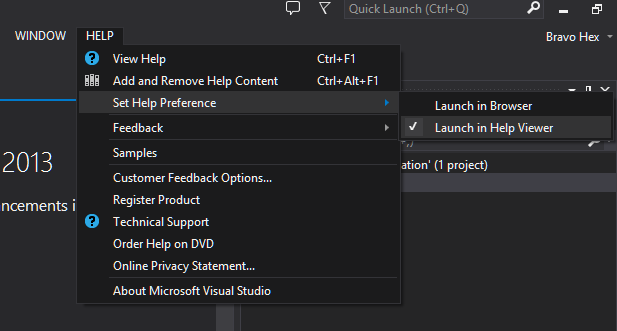
- Click vào đây chương trình sẽ yêu cầu được tải về

B3: Sau khi tải về Help Viewer hiện lên chọn tiếp Manage Content Ctrl + Shift + M

B4: Bảng Add and Remove content như dưới. Chọn radion button Online để tải về, chọn Local Store Path để đặt vị trí lưu.

B5: Sau khi add các nội dung bạn cần nhìn xuống góc dưới bên phải nhấn Update để tải về

Sau khi tải xong (hơi lâu) bạn có thể sử dụng trong Visual Studio. HELP -> View Help Ctrl + F1 khi máy không có internet để tra cứu thông tin.


Update: 20/12/2013

MSDN LOGO
Nguồn: Tự Học IT Online - http://tuhocit.net

Sử Dụng MSDN Offline Trên Visual Studio 2012/2013

MSDN ( The Microsoft Developer Network) giống như một thư viện lớn về lập trình trên các nền tảng được xây dựng bởi Microsoft. Để sử dụng nó, chúng ta thường truy cập vào website MSDN hoặc trong Visual Studio  Help -> View Help Ctrl + F1

Trong Visual Studio nếu bạn không tải về bộ MSDN offline thì khi không thể tra cứu khi thiếu vắng internet. Để sử dụng offline ta làm như sau:

B1: Mở Visual Studio 2012/2013 lên.

B2: Help -> Set Help Preference -> Lauch in Help Viewer

- Click vào đây chương trình sẽ yêu cầu được tải về

B3: Sau khi tải về Help Viewer hiện lên chọn tiếp Manage Content Ctrl + Shift + M

B4: Bảng Add and Remove content như dưới. Chọn radion button Online để tải về, chọn Local Store Path để đặt vị trí lưu.
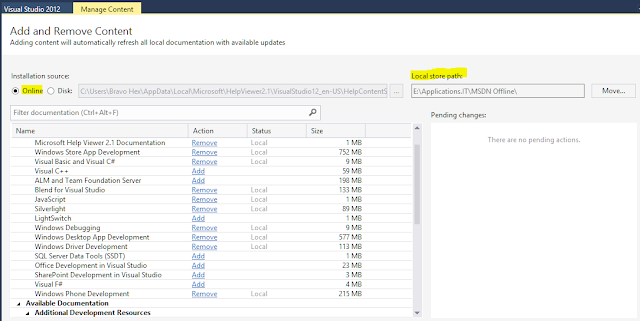
B5: Sau khi add các nội dung bạn cần nhìn xuống góc dưới bên phải nhấn Update để tải về

Sau khi tải xong (hơi lâu) bạn có thể sử dụng trong Visual Studio. HELP -> View Help Ctrl + F1 khi máy không có internet để tra cứu thông tin.


Update: 20/12/2013

MSDN LOGO
Nguồn: Tự Học IT Online - http://tuhocit.net

Hướng dẫn cài đặt Microsoft SQL Server 2012 Developer Edition SP1

Ở đây mình sẽ cài trên Win 8 các bạn nhé!

Đầu tiên khi các bạn mở files setup lên sẽ hiện ra bảng SQL Server Installation Center, chọn New SQL Server stand-alone installation trên hình.

SQL SERVER 2012 1


Tiếp tục chọn OK

 SQL SERVER 2012 2


Tiếp theo bạn hãy điền Key vào, ở bản này của mình đã được tich hợp key sẳn rồi nên các bạn chỉ cần chọn NEXT


SQL SERVER 2012 3


SQL SERVER 2012 4


SQL SERVER 2012 5


Ở phần Setup Role có 2 lựa chọn chính là SQL Server FeatureInstallation(Đây là phần tùy chọn khi cài đặt) và All Features With Defaults(Đây là phần mặc định, nếu chọn phần này thì nó sẽ chọn mặc định các mục cài đặt cho bạn). Ở đây mình sẽ cài full tất cả.


SQL SERVER 2012 7


Ở phần Instance Configuration các bạn có thể đổi tên hoặc để mặc đinh như hình rồi nhấn Next


SQL SERVER 2012 8


SQL SERVER 2012 9


SQL SERVER 2012 10


Ở phần Database Engine Configuration


B1: Nếu các bạn chọn Mixed Mode thì phải đặt mật khẩu sau đó mới qua B2(mât khẩu ở đây là mật khẩu của tài khoản sa), nếu chon Windown authentication mode thì ta tiếp tục sang B2.


B2: Bước này chính là chọn User để đăng nhập vào Server, nếu bạn có nhiều User hãy chọn Add... và tìm đến User muốn làm User đăng nhập, nếu không bạn có thể chọn User hiện tại bằng cách chọn Add Current User sau đó nhấn Next ở bước tiếp theo


SQL SERVER 2012 11


SQL SERVER 2012 12


SQL SERVER 2012 13 SQL SERVER 2012 14 SQL SERVER 2012 15 SQL SERVER 2012 16 SQL SERVER 2012 17 SQL SERVER 2012 18


Sau khi chọn Install các bạn đợi máy tự cài xong và có thể sử dụng.


Các bạn có thể tham khảo thêm qua video cài đặt dưới đây nếu có gì chưa hiểu.


httpv://www.youtube.com/watch?v=uNb9-q6lXtk


Chúc các bạn thành công!


Dưới đây là link download


Torrent: Tải về


Nguồn: Tự Học IT Online - http://tuhocit.net

SQL Server 2012 Developer Edition SP1

Hướng dẫn cài đặt Microsoft SQL Server 2012 Developer Edition SP1

Ở đây mình sẽ cài trên Win 8 các bạn nhé!

Đầu tiên khi các bạn mở files setup lên sẽ hiện ra bảng SQL Server Installation Center, chọn New SQL Server stand-alone installation trên hình.

SQL SERVER 2012 1


Tiếp tục chọn OK

 SQL SERVER 2012 2


Tiếp theo bạn hãy điền Key vào, ở bản này của mình đã được tich hợp key sẳn rồi nên các bạn chỉ cần chọn NEXT


SQL SERVER 2012 3


SQL SERVER 2012 4


SQL SERVER 2012 5


Ở phần Setup Role có 2 lựa chọn chính là SQL Server FeatureInstallation(Đây là phần tùy chọn khi cài đặt) và All Features With Defaults(Đây là phần mặc định, nếu chọn phần này thì nó sẽ chọn mặc định các mục cài đặt cho bạn). Ở đây mình sẽ cài full tất cả.


SQL SERVER 2012 7


Ở phần Instance Configuration các bạn có thể đổi tên hoặc để mặc đinh như hình rồi nhấn Next


SQL SERVER 2012 8


SQL SERVER 2012 9


SQL SERVER 2012 10


Ở phần Database Engine Configuration


B1: Nếu các bạn chọn Mixed Mode thì phải đặt mật khẩu sau đó mới qua B2(mât khẩu ở đây là mật khẩu của tài khoản sa), nếu chon Windown authentication mode thì ta tiếp tục sang B2.


B2: Bước này chính là chọn User để đăng nhập vào Server, nếu bạn có nhiều User hãy chọn Add... và tìm đến User muốn làm User đăng nhập, nếu không bạn có thể chọn User hiện tại bằng cách chọn Add Current User sau đó nhấn Next ở bước tiếp theo


SQL SERVER 2012 11


SQL SERVER 2012 12


SQL SERVER 2012 13 SQL SERVER 2012 14 SQL SERVER 2012 15 SQL SERVER 2012 16 SQL SERVER 2012 17 SQL SERVER 2012 18


Sau khi chọn Install các bạn đợi máy tự cài xong và có thể sử dụng.


Các bạn có thể tham khảo thêm qua video cài đặt dưới đây nếu có gì chưa hiểu.


httpv://www.youtube.com/watch?v=uNb9-q6lXtk


Chúc các bạn thành công!


Dưới đây là link download


Torrent: Tải về


Nguồn: Tự Học IT Online - http://tuhocit.net

Foxit Reader là phần mềm đọc file PDF nhỏ gọn, miễn phí và có rất nhiều chức năng hay như đánh dấu, mục lục, tìm kiếm, … Ngoài ra Foxit Reader còn có hỗ trợ thêm các chức năng đặc biệt như chèn 1 đoạn text vào văn bản (dùng cho việc ghi chú) hay chọn 1 đoạn text để copy.

Foxit PDF Reader còn nổi bật ở tốc độ khởi động nhanh so với 1 số chương trình đọc file PDF khác như Adobe PDF Reader. Với giao diện đẹp, đơn giản và dễ sử dụng, chắc chắn bạn sẽ thích Foxit PDF Reader!

[caption id="" align="aligncenter" width="450"]Tải Foxit Reader - Chương trình đọc file PDF nhỏ gọn Foxit Reader[/caption]

Để tải chương trình Foxit Reader mới nhất các bạn vào địa chỉ: http://www.foxitsoftware.com/downloads/ sao đó nhấn Free Download vào Foxit Reader và nhấn Download là tải về nhé. Mình không kèm link lên vì bạn nên tải từ trang chủ để có bản mới nhất, hiệu quả nhất.
Nguồn: Tự Học IT Online - http://tuhocit.net

Tải Foxit Reader - Chương trình đọc file PDF nhỏ gọn

Foxit Reader là phần mềm đọc file PDF nhỏ gọn, miễn phí và có rất nhiều chức năng hay như đánh dấu, mục lục, tìm kiếm, … Ngoài ra Foxit Reader còn có hỗ trợ thêm các chức năng đặc biệt như chèn 1 đoạn text vào văn bản (dùng cho việc ghi chú) hay chọn 1 đoạn text để copy.

Foxit PDF Reader còn nổi bật ở tốc độ khởi động nhanh so với 1 số chương trình đọc file PDF khác như Adobe PDF Reader. Với giao diện đẹp, đơn giản và dễ sử dụng, chắc chắn bạn sẽ thích Foxit PDF Reader!

[caption id="" align="aligncenter" width="450"]Tải Foxit Reader - Chương trình đọc file PDF nhỏ gọn Foxit Reader[/caption]

Để tải chương trình Foxit Reader mới nhất các bạn vào địa chỉ: http://www.foxitsoftware.com/downloads/ sao đó nhấn Free Download vào Foxit Reader và nhấn Download là tải về nhé. Mình không kèm link lên vì bạn nên tải từ trang chủ để có bản mới nhất, hiệu quả nhất.
Nguồn: Tự Học IT Online - http://tuhocit.net

FFSJ - Viết tắt của Fastest File Splitter and Joiner là một chương trình cơ động dùng để chia, nối các file có dung lượng lớn thành nhiều file có dung lượng nhỏ hơn cực tốt.

Tải Fastest File Splitter and Joiner v3.3 - Phần mềm nối file và cắt file

FFSJ - Viết tắt của Fastest File Splitter and Joiner là một chương trình cơ động dùng để chia, nối các file có dung lượng lớn thành nhiều file có dung lượng nhỏ hơn cực tốt.

Google Chrome là trình duyệt web tốt nhất và nhanh nhất hiện nay dành cho mọi máy tính PC và Laptop. Trong thời gian vừa qua Google Chrome đã vượt mặt Firefox để bước lên ngôi vị số 1 của thị phần trình duyệt.

Tải Google Chrome Offline Installer cho Windows và Mac

Tải Google Chrome Offline Installer cho Windows và Mac

Google Chrome là trình duyệt web tốt nhất và nhanh nhất hiện nay dành cho mọi máy tính PC và Laptop. Trong thời gian vừa qua Google Chrome đã vượt mặt Firefox để bước lên ngôi vị số 1 của thị phần trình duyệt.

Tải Google Chrome Offline Installer cho Windows và Mac


CCleaner được bầu chọn là tiện ích dọn dẹp máy tính hàng đầu hiện nay.

Tải CCleaner - Dọn dẹp và tối ưu máy tính

CCleaner là chương trình giúp tối ưu hóa hoạt động của hệ thống, một tiện ích miễn phí giúp dọn dẹp và bảo vệ sự riêng tư của người dùng. Nó loại bỏ những tập tin không còn sử dụng ra khỏi hệ thống giúp Windows hoạt động nhanh hơn và giải phóng được dung lượng cho ổ dĩa do các tập tin này chiếm giữ.


CCleaner sẽ quét toàn bộ máy tính để tìm rác của máy tính như History, Cache, Temp, … và của các chương trình như Opera, Firefox, 7-zip, … và giúp bạn dọn dẹp chúng.

Sau khi xóa xong, bạn sẽ thấy máy tính của mình nhẹ hơn và chạy nhanh hơn.

Các tính năng chính của CCleaner


  • Xóa các tập tin tạm, các thông tin được lưu trữ trong quá trình sử dụng trình duyệt web (Internet Explorer, Firefox, Google Chrome, Opera, Safari).

  • Xóa các tập tin tạm, thùng rác, danh sách các tập tin vừa làm việc,...

  • Dọn dẹp các thông tin không còn giá trị trong Registry, đây là các thông tin còn để lại sau khi gỡ bỏ các chương trình ứng dụng.

  • Xóa bỏ các tập tin tạm được tạo ra trong quá trình làm việc của các chương trình ứng dụng như MS Office, Nero, Media Player, Winzip, Winrar,...

  • Gỡ bỏ (Uninstall) các ứng dụng đã cài đặt ra khỏi hệ thống.


Tải CCleaner cho Windows


[do action="dlf" dlurl="http://download.cnet.com/CCleaner/3000-18512_4-10315544.html"/]

Tải CCleaner cho Mac OS X


[do action="dlf" dlurl=" https://www.piriform.com/ccleaner/download"/]


Nguồn: Tự Học IT Online - http://tuhocit.net

Nguồn: Tự Học IT Online - http://tuhocit.net

Tải CCleaner - Dọn dẹp và tối ưu máy tính

CCleaner được bầu chọn là tiện ích dọn dẹp máy tính hàng đầu hiện nay.

Tải CCleaner - Dọn dẹp và tối ưu máy tính

CCleaner là chương trình giúp tối ưu hóa hoạt động của hệ thống, một tiện ích miễn phí giúp dọn dẹp và bảo vệ sự riêng tư của người dùng. Nó loại bỏ những tập tin không còn sử dụng ra khỏi hệ thống giúp Windows hoạt động nhanh hơn và giải phóng được dung lượng cho ổ dĩa do các tập tin này chiếm giữ.


CCleaner sẽ quét toàn bộ máy tính để tìm rác của máy tính như History, Cache, Temp, … và của các chương trình như Opera, Firefox, 7-zip, … và giúp bạn dọn dẹp chúng.

Sau khi xóa xong, bạn sẽ thấy máy tính của mình nhẹ hơn và chạy nhanh hơn.

Các tính năng chính của CCleaner


  • Xóa các tập tin tạm, các thông tin được lưu trữ trong quá trình sử dụng trình duyệt web (Internet Explorer, Firefox, Google Chrome, Opera, Safari).

  • Xóa các tập tin tạm, thùng rác, danh sách các tập tin vừa làm việc,...

  • Dọn dẹp các thông tin không còn giá trị trong Registry, đây là các thông tin còn để lại sau khi gỡ bỏ các chương trình ứng dụng.

  • Xóa bỏ các tập tin tạm được tạo ra trong quá trình làm việc của các chương trình ứng dụng như MS Office, Nero, Media Player, Winzip, Winrar,...

  • Gỡ bỏ (Uninstall) các ứng dụng đã cài đặt ra khỏi hệ thống.


Tải CCleaner cho Windows


[do action="dlf" dlurl="http://download.cnet.com/CCleaner/3000-18512_4-10315544.html"/]

Tải CCleaner cho Mac OS X


[do action="dlf" dlurl=" https://www.piriform.com/ccleaner/download"/]


Nguồn: Tự Học IT Online - http://tuhocit.net

Nguồn: Tự Học IT Online - http://tuhocit.net

Turbo C là môi trường hỗ trợ lập trình C do hãng Borland cung cấp. Môi trường này cung cấp các chức năng như: soạn thảo chương trình, dịch, thực thi chương trình… Phiên bản được sử dụng ở đây là Turbo C 3.0.

Turbo C


Hướng dẫn sử dụng


  •  Các lệnh trên menu File (Alt -F)


Lệnh New : Dùng để tạo mới một chương trình. Tên ngầm định của chương trình là NONAMEXX.C (XX là 2 số từ 00 đến 99).

Lệnh Open : Dùng để mở một chương trình đã có sẵn trên đĩa để sửa chữa, bổ sung hoặc để thực hiện chương trình đó. Khi tập tin được mở thì văn bản chương trình được trình bày trong vùng soạn thảo; hộp thoại Open như sau:

Turbo C 1


Trong trường hợp ta nhập vào tên tập tin chưa tồn tại thì chương trình được tạo mới và sau này khi ta lưu trữ, chương trình được lưu với tên đó.

Lệnh Save : Dùng để lưu chương trình đang soạn thảo vào đĩa.

Lệnh Save as... : Dùng để lưu chương trình đang soạn thảo với tên khác, hộp thoại lưu tập tin đang soạn với tên khác như sau:

Turbo C 2


Lệnh Save All: Trong lúc làm việc với Turbo C, ta có thể mở một lúc nhiều chương trình để sửa chữa, bổ sung. Lệnh Save All dùng để lưu lại mọi thay đổi trên tất cả các chương trình đang mở ấy..

Lệnh Change Dir ... : Dùng để đổi thư mục hiện hành

Turbo C 3Lệnh Print : Dùng để in chương trình đang soạn thảo ra máy in.

Lệnh Printer Setup ...: Dùng để thiết đặt một số thông số cho máy in.

Lệnh Dos Shell : Dùng để thoát tạm thời về Dos, để trở lại Turbo C ta đánh EXIT.

Lệnh Exit : Dùng để thoát khỏi C.

  • Các lệnh trên menu Edit (Alt -E)


Lệnh Undo : Dùng để hủy bỏ thao tác soạn thảo cuối cùng trên cửa số soạn thảo.

Lệnh Redo : Dùng để phục hồi lại thao tác đã bị Undo cuối cùng.

Lệnh Cut : Dùng để xóa một phần văn bản đã được đánh dấu khối, phần dữ liệu bị xóa sẽ được lưu vào một vùng nhớ đặc biệt gọi là Clipboard.

Lệnh Copy : Dùng để chép phần chương trình đã được đánh dấu khối vào Clipboard.

Lệnh Paste : Dùng để dán phần chương trình đang được lưu trong Clipboard vào của số đang soạn thảo, bắt đầu tại vị trí của con trỏ.

Lệnh Clear : Dùng để xóa phần dữ liệu đã được đánh dấu khối, dữ liệu bị xóa không được lưu vào Clipboard.

Lệnh Show clipboard : Dùng để hiển thị phần chương trình đang được lưu trong Clipboard trong một cửa sổ mới.

  • Các lệnh trên menu Search (Alt -S)


Lệnh Find ...: Dùng để tìm kiếm một cụm từ trong văn bản chương trình. Nếu tìm thấy thì con trỏ sẽ di chuyển đến đoạn văn bản trùng với cụm từ cần tìm; hộp thoại Find như sau:

Turbo C 4


Ý nghĩa các lựa chọn trong hộp thoại trên như sau:

  • Case sentitive : Phân biệt chữ IN HOA với chữ in thường trong khi so sánh cụm từ cần tìm với văn bản chương trình.

  • Whole word only: Một đoạn văn bản chương trình trùng với toàn bộ cụm từ cần tìm thì mới được xem là tìm thấy.

  • Regular expression: Tìm theo biểu thức

  • Global :Tìm trên tất cả tập tin.

  • Forward : Tìm đến cuối tập tin.

  • Selected text: Chỉ tìm trong khối văn bản đã được đánh dấu.

  • Backward: Tìm đến đầu tập tin.

  • From cursor : Bắt đầu từ vị trí con nháy.

  • Entire scope: Bắt đầu tại vị trí đầu tiên của khối hoặc tập tin.


Lệnh Replace...: Dùng để tìm kiếm một đoạn văn bản nào đó, và tự động thay bằng một đoạn văn bản khác, hộp thoại replace như sau:

Turbo C 5

Lệnh Search again : Dùng để thực hiện lại việc tìm kiếm.

Các lệnh còn lại trên menu Search, các bạn sẽ tìm hiểu thêm khi thực hành trực tiếp trên máy tính.

  • Các lệnh trên menu Run (Alt -R)


Lệnh Run : Dùng để thực thi hay "chạy" một chương trình.

Lệnh Step over : Dùng để "chạy" chương trình từng bước.

Lệnh Trace into : Dùng để chạy chương trình từng bước. Khác với lệnh Step over ở chỗ: Lệnh Step over không cho chúng ta xem từng bước "chạy" trong chương trình con, còn lệnh Trace into cho chúng ta xem từng bước trong chương trình con.

Các lệnh còn lại, các bạn sẽ tìm hiểu thêm khi thực hành trên máy.

  • Các lệnh trên menu Compile (Alt C)


Lệnh Complie: Biên dịch một chương trình

Lệnh Make , Build, … : Các lệnh này bạn sẽ tìm hiểu thêm khi thực hành trên máy tính.

Lệnh Information : Dùng để hiển thị các thông tin về chương trình, Mode, môi trường.

  • Các lệnh trên menu Debug (Alt - D)


Lệnh Breakpoints: Dùng để đặt "điểm dừng" trong chương trình. Khi chương trình thực thi đến "điểm dừng thì nó sẽ dừng lại"

Lệnh Watch : Dùng để mở một cửa sổ hiển thị kết quả trung gian của một biến nhớ nào đó khi chạy chương trình từng bước.

Lệnh Evaluate/Modify: Bạn sẽ tìm hiểu khi thực hành trực tiếp trên máy.

  • Các lệnh trên menu Project (Alt- P)


Trên menu Project bao gồm các lệnh liên quan đến dự án như: đóng, mở, thêm, xóa các mục...

  • Các lệnh trên menu Option (Alt -O)


Lệnh Compiler ...: Dùng để thiết đặt lại một số thông số khi biên dịch chương trình.

Lệnh Directories...: Dùng để đặt lại đường dẫn tìm đến các tập tin cần thiết khi biên dịch chương trình như hình sau:

Turbo C 6

  • Include directory: Thư mục chứa các tập tin mà chúng ta muốn đưa vào chương trình (các tập tin .h trong dòng #include).

  • Library directory : Thư mục chứa các tập tin thư viện ( các tập tin .Lib)

  • Output directory: Thư mục chứa các tập tin “đối tượng “ (có phần mở rộng là .OBJ), tập tin thực thi (.exe) khi biên dịch chương trình.

  • Source directory: Thư mục chứa các tập tin “nguồn” (có phần mở rộng là .obj, .lib).


Lệnh Environment: Dùng để thiết lập môi trường làm việc như:

  • Reference…: Các tham chiếu.

  • Editor: Môi trường soạn thảo gồm: tạo tập tin dự phòng khi có sự chỉnh sửa (create backup file), chế độ viết đè (insert mode), tự động thụt đầu dòng (indent), đổi màu từ khóa (Syntax highlighting)… Đặc biệt, trong phần này là thiết lập phần mở rộng mặc định (Default Extension) của tập tin chương trình là C hay CPP (C Plus Plus: C++).


Turbo C 7

  • Mouse...: Đặt chuột.

  • Colors…: Đặt màu.

  • Các lệnh trên menu Window (Alt- W)


Lệnh Cascade : Dùng để sắp xếp các cửa sổ.

Lệnh Close all : Dùng để đóng tất cả các cửa sổ.

Lệnh Zoom: Dùng để phóng to/ thu nhỏ cửa sổ.

Các lệnh Tile, Refresh display, Size/ Move, Next, Previous, Close, List...: Các bạn sẽ tìm hiểu thêm khi thực hành trực tiếp trên máy tính.

  • Các lệnh trên menu Help (Alt- H)


Lệnh Contents: Hiện thị toàn bộ nội dung của phần help.

Lệnh Index : Hiển thị bảng tìm kiếm theo chỉ mục.

Các lệnh còn lại, bạn sẽ tìm hiểu khi thực hành trên máy.

Tải phần mêm Turbo C/C++ cho Win XP

[do action="dlf" dlurl="https://www.dropbox.com/s/alz8mqlgxmnxxki/TC.rar"/]

Tải phần mêm Turbo C/C++ cho Win 7,8 (32/64)

[do action="dlf" dlurl="https://www.dropbox.com/s/7m5gukhboqm3e9x/TurboC_BOSBox_setup.rar"/]


Nguồn(http://uet.vnu.edu.vn)
Nguồn: Tự Học IT Online - http://tuhocit.net

Nguồn: Tự Học IT Online - http://tuhocit.net

Tải Turbo C++ Cho Windows - 32/64bit Portable

Turbo C là môi trường hỗ trợ lập trình C do hãng Borland cung cấp. Môi trường này cung cấp các chức năng như: soạn thảo chương trình, dịch, thực thi chương trình… Phiên bản được sử dụng ở đây là Turbo C 3.0.

Turbo C


Hướng dẫn sử dụng


  •  Các lệnh trên menu File (Alt -F)


Lệnh New : Dùng để tạo mới một chương trình. Tên ngầm định của chương trình là NONAMEXX.C (XX là 2 số từ 00 đến 99).

Lệnh Open : Dùng để mở một chương trình đã có sẵn trên đĩa để sửa chữa, bổ sung hoặc để thực hiện chương trình đó. Khi tập tin được mở thì văn bản chương trình được trình bày trong vùng soạn thảo; hộp thoại Open như sau:

Turbo C 1


Trong trường hợp ta nhập vào tên tập tin chưa tồn tại thì chương trình được tạo mới và sau này khi ta lưu trữ, chương trình được lưu với tên đó.

Lệnh Save : Dùng để lưu chương trình đang soạn thảo vào đĩa.

Lệnh Save as... : Dùng để lưu chương trình đang soạn thảo với tên khác, hộp thoại lưu tập tin đang soạn với tên khác như sau:

Turbo C 2


Lệnh Save All: Trong lúc làm việc với Turbo C, ta có thể mở một lúc nhiều chương trình để sửa chữa, bổ sung. Lệnh Save All dùng để lưu lại mọi thay đổi trên tất cả các chương trình đang mở ấy..

Lệnh Change Dir ... : Dùng để đổi thư mục hiện hành

Turbo C 3Lệnh Print : Dùng để in chương trình đang soạn thảo ra máy in.

Lệnh Printer Setup ...: Dùng để thiết đặt một số thông số cho máy in.

Lệnh Dos Shell : Dùng để thoát tạm thời về Dos, để trở lại Turbo C ta đánh EXIT.

Lệnh Exit : Dùng để thoát khỏi C.

  • Các lệnh trên menu Edit (Alt -E)


Lệnh Undo : Dùng để hủy bỏ thao tác soạn thảo cuối cùng trên cửa số soạn thảo.

Lệnh Redo : Dùng để phục hồi lại thao tác đã bị Undo cuối cùng.

Lệnh Cut : Dùng để xóa một phần văn bản đã được đánh dấu khối, phần dữ liệu bị xóa sẽ được lưu vào một vùng nhớ đặc biệt gọi là Clipboard.

Lệnh Copy : Dùng để chép phần chương trình đã được đánh dấu khối vào Clipboard.

Lệnh Paste : Dùng để dán phần chương trình đang được lưu trong Clipboard vào của số đang soạn thảo, bắt đầu tại vị trí của con trỏ.

Lệnh Clear : Dùng để xóa phần dữ liệu đã được đánh dấu khối, dữ liệu bị xóa không được lưu vào Clipboard.

Lệnh Show clipboard : Dùng để hiển thị phần chương trình đang được lưu trong Clipboard trong một cửa sổ mới.

  • Các lệnh trên menu Search (Alt -S)


Lệnh Find ...: Dùng để tìm kiếm một cụm từ trong văn bản chương trình. Nếu tìm thấy thì con trỏ sẽ di chuyển đến đoạn văn bản trùng với cụm từ cần tìm; hộp thoại Find như sau:

Turbo C 4


Ý nghĩa các lựa chọn trong hộp thoại trên như sau:

  • Case sentitive : Phân biệt chữ IN HOA với chữ in thường trong khi so sánh cụm từ cần tìm với văn bản chương trình.

  • Whole word only: Một đoạn văn bản chương trình trùng với toàn bộ cụm từ cần tìm thì mới được xem là tìm thấy.

  • Regular expression: Tìm theo biểu thức

  • Global :Tìm trên tất cả tập tin.

  • Forward : Tìm đến cuối tập tin.

  • Selected text: Chỉ tìm trong khối văn bản đã được đánh dấu.

  • Backward: Tìm đến đầu tập tin.

  • From cursor : Bắt đầu từ vị trí con nháy.

  • Entire scope: Bắt đầu tại vị trí đầu tiên của khối hoặc tập tin.


Lệnh Replace...: Dùng để tìm kiếm một đoạn văn bản nào đó, và tự động thay bằng một đoạn văn bản khác, hộp thoại replace như sau:

Turbo C 5

Lệnh Search again : Dùng để thực hiện lại việc tìm kiếm.

Các lệnh còn lại trên menu Search, các bạn sẽ tìm hiểu thêm khi thực hành trực tiếp trên máy tính.

  • Các lệnh trên menu Run (Alt -R)


Lệnh Run : Dùng để thực thi hay "chạy" một chương trình.

Lệnh Step over : Dùng để "chạy" chương trình từng bước.

Lệnh Trace into : Dùng để chạy chương trình từng bước. Khác với lệnh Step over ở chỗ: Lệnh Step over không cho chúng ta xem từng bước "chạy" trong chương trình con, còn lệnh Trace into cho chúng ta xem từng bước trong chương trình con.

Các lệnh còn lại, các bạn sẽ tìm hiểu thêm khi thực hành trên máy.

  • Các lệnh trên menu Compile (Alt C)


Lệnh Complie: Biên dịch một chương trình

Lệnh Make , Build, … : Các lệnh này bạn sẽ tìm hiểu thêm khi thực hành trên máy tính.

Lệnh Information : Dùng để hiển thị các thông tin về chương trình, Mode, môi trường.

  • Các lệnh trên menu Debug (Alt - D)


Lệnh Breakpoints: Dùng để đặt "điểm dừng" trong chương trình. Khi chương trình thực thi đến "điểm dừng thì nó sẽ dừng lại"

Lệnh Watch : Dùng để mở một cửa sổ hiển thị kết quả trung gian của một biến nhớ nào đó khi chạy chương trình từng bước.

Lệnh Evaluate/Modify: Bạn sẽ tìm hiểu khi thực hành trực tiếp trên máy.

  • Các lệnh trên menu Project (Alt- P)


Trên menu Project bao gồm các lệnh liên quan đến dự án như: đóng, mở, thêm, xóa các mục...

  • Các lệnh trên menu Option (Alt -O)


Lệnh Compiler ...: Dùng để thiết đặt lại một số thông số khi biên dịch chương trình.

Lệnh Directories...: Dùng để đặt lại đường dẫn tìm đến các tập tin cần thiết khi biên dịch chương trình như hình sau:

Turbo C 6

  • Include directory: Thư mục chứa các tập tin mà chúng ta muốn đưa vào chương trình (các tập tin .h trong dòng #include).

  • Library directory : Thư mục chứa các tập tin thư viện ( các tập tin .Lib)

  • Output directory: Thư mục chứa các tập tin “đối tượng “ (có phần mở rộng là .OBJ), tập tin thực thi (.exe) khi biên dịch chương trình.

  • Source directory: Thư mục chứa các tập tin “nguồn” (có phần mở rộng là .obj, .lib).


Lệnh Environment: Dùng để thiết lập môi trường làm việc như:

  • Reference…: Các tham chiếu.

  • Editor: Môi trường soạn thảo gồm: tạo tập tin dự phòng khi có sự chỉnh sửa (create backup file), chế độ viết đè (insert mode), tự động thụt đầu dòng (indent), đổi màu từ khóa (Syntax highlighting)… Đặc biệt, trong phần này là thiết lập phần mở rộng mặc định (Default Extension) của tập tin chương trình là C hay CPP (C Plus Plus: C++).


Turbo C 7

  • Mouse...: Đặt chuột.

  • Colors…: Đặt màu.

  • Các lệnh trên menu Window (Alt- W)


Lệnh Cascade : Dùng để sắp xếp các cửa sổ.

Lệnh Close all : Dùng để đóng tất cả các cửa sổ.

Lệnh Zoom: Dùng để phóng to/ thu nhỏ cửa sổ.

Các lệnh Tile, Refresh display, Size/ Move, Next, Previous, Close, List...: Các bạn sẽ tìm hiểu thêm khi thực hành trực tiếp trên máy tính.

  • Các lệnh trên menu Help (Alt- H)


Lệnh Contents: Hiện thị toàn bộ nội dung của phần help.

Lệnh Index : Hiển thị bảng tìm kiếm theo chỉ mục.

Các lệnh còn lại, bạn sẽ tìm hiểu khi thực hành trên máy.

Tải phần mêm Turbo C/C++ cho Win XP

[do action="dlf" dlurl="https://www.dropbox.com/s/alz8mqlgxmnxxki/TC.rar"/]

Tải phần mêm Turbo C/C++ cho Win 7,8 (32/64)

[do action="dlf" dlurl="https://www.dropbox.com/s/7m5gukhboqm3e9x/TurboC_BOSBox_setup.rar"/]


Nguồn(http://uet.vnu.edu.vn)
Nguồn: Tự Học IT Online - http://tuhocit.net

Nguồn: Tự Học IT Online - http://tuhocit.net

Có thể nói WinRAR là phần mềm nén/giải nén phổ biến và tốt nhất hiện nay.

Tuy sinh sau người anh em là WinZip nhưng hiện nay WinRAR đã hoàn toàn qua mặt WinZip về chất lượng nén file và tính dễ sử dụng.

Tải chương trình giải nén Winrar 4.20 Final

Có thể nói WinRAR là phần mềm nén/giải nén phổ biến và tốt nhất hiện nay.

Tuy sinh sau người anh em là WinZip nhưng hiện nay WinRAR đã hoàn toàn qua mặt WinZip về chất lượng nén file và tính dễ sử dụng.

UniKey là bộ gõ tiếng Việt được sử dụng phổ biến nhất, gọn nhẹ, thông minh, dễ sử dụng, nhiều tính năng, miễn phí và tương thích với mọi phiên bản Windows (Windows 8, Windows 7, Windows Vista, Windows XP/2000/NT).

TẢI BỘ GÕ TIẾNG VIỆT UNIKEY CHO WINDOWS

Tải bộ gõ tiếng việt Unikey cho Windows - 32/64/Portable

UniKey là bộ gõ tiếng Việt được sử dụng phổ biến nhất, gọn nhẹ, thông minh, dễ sử dụng, nhiều tính năng, miễn phí và tương thích với mọi phiên bản Windows (Windows 8, Windows 7, Windows Vista, Windows XP/2000/NT).

TẢI BỘ GÕ TIẾNG VIỆT UNIKEY CHO WINDOWS

Tai Sublime Text 2 v2.0.1 Build 2217 Mac Windows Linux


Một trình editor chuyên nghiệp với rất nhiều ưu điểm vượt trội so với các editor khác:

1. Nhẹ


Toàn bộ file cài đặt khoảng 5 MB, trình duyệt cho phép bạn lựa chọn các plugin để cài đặt, vì có những plugin mà bạn sẽ không bao giờ xài đến. Đây là biểu đồ so sánh kích thước của các trình editor hàng đầu:

2.Nhanh


Bạn có thể mở 1 file có kích thước >100MB bằng một trình editor thuờng và Sublime text 2, bạn sẽ thấy ngay kết quả.

3. Dễ mở rộng


Bằng cách install các package control, bạn có thể tùy chỉnh code của sublime theo ý của mình, ví dụ như định nghĩa các phím tắt.

4. Minimap


Trong một tài liệu dài, bạn muốn di chuyển đến một đoạn nào đó mà bạn không cần scroll chuột hoặc di chuyển nhiều, mini map có thể làm được điều đó. Bạn có thể hide minimap đi nếu không muốn sử dụng chức năng này

5. Cross platform


Hỗ trợ Win, Linux, Mac

6. Dễ dàng chỉnh theme, color


7. Lưu lại trạng thái hiện tại


Các file chưa save, các file đang edit, trong lần sử dụng tiếp theo được mở ra đúng với trạng thái trước đó, bạn sẽ tránh khỏi các lỗi quên save, và tiết kiệm thời gian trở về trạng thái làm việc trước.

8. Layout


Hỗ trợ hiển thị nhiều file một lúc, chia theo cột, theo hàng. Những programer thường làm việc trực tiếp trên nhiều file một lúc, điều này giúp họ dễ dàng đối chiếu thông tin cũng như tạo sự thoải mái khi lập trình.

9. Hỗ trợ tìm kiếm trên tất cả các file


Các trình editor thông thường chỉ cho phép tìm kiếm trên 1 file, còn Sublime text 2 không chỉ thế, cho phép bạn tìm kiếm trên tất cả các file trong project, điều này giúp tiết kiệm quá chừng time luôn còn gì nữa?

10. Hiển thị indent, đổi indent cứng hoặc mềm


Nhiều người có thói quen tạo indent bằng tab (cứng) thay vì gõ 2 phím space. Điều này không tốt, vì nó gây ảnh hưởng đến cách làm việc nhóm, làm cho file không đồng nhất về indent, các ngôn ngữ dùng indent để nhận dạng sẽ bị lỗi (ví dụ python), hơn nữa trên những editor khác nhau, thì cùng nội dung nhưng dùng tab cứng sẽ hiển thị khác nhau.
Sublime text 2 hiểu được thói quen đó, nên cho phép người dùng convert giữa tab và space, dùng tab nhưng vẫn chuyển sang space, và định indent, tab hay space là tùy vào nhóm và người dev, tùy chọn tuyệt đối!

Các bạn có thể tải Sublime Text 2 v2.0.1 Build 2217 [Mac, Windows, Linux] từ địa chỉ sau:


[do action="dlf" dlurl="https://www.dropbox.com/s/x7dbuasbc127jra/Sublime%20Text%202.0.1%20Build%202217.zip"/]


Nguồn: Tự Học IT Online - http://tuhocit.net

Tải Sublime Text 2 v2.0.1 Build 2217 [Mac, Windows, Linux]

Tai Sublime Text 2 v2.0.1 Build 2217 Mac Windows Linux


Một trình editor chuyên nghiệp với rất nhiều ưu điểm vượt trội so với các editor khác:

1. Nhẹ


Toàn bộ file cài đặt khoảng 5 MB, trình duyệt cho phép bạn lựa chọn các plugin để cài đặt, vì có những plugin mà bạn sẽ không bao giờ xài đến. Đây là biểu đồ so sánh kích thước của các trình editor hàng đầu:

2.Nhanh


Bạn có thể mở 1 file có kích thước >100MB bằng một trình editor thuờng và Sublime text 2, bạn sẽ thấy ngay kết quả.

3. Dễ mở rộng


Bằng cách install các package control, bạn có thể tùy chỉnh code của sublime theo ý của mình, ví dụ như định nghĩa các phím tắt.

4. Minimap


Trong một tài liệu dài, bạn muốn di chuyển đến một đoạn nào đó mà bạn không cần scroll chuột hoặc di chuyển nhiều, mini map có thể làm được điều đó. Bạn có thể hide minimap đi nếu không muốn sử dụng chức năng này

5. Cross platform


Hỗ trợ Win, Linux, Mac

6. Dễ dàng chỉnh theme, color


7. Lưu lại trạng thái hiện tại


Các file chưa save, các file đang edit, trong lần sử dụng tiếp theo được mở ra đúng với trạng thái trước đó, bạn sẽ tránh khỏi các lỗi quên save, và tiết kiệm thời gian trở về trạng thái làm việc trước.

8. Layout


Hỗ trợ hiển thị nhiều file một lúc, chia theo cột, theo hàng. Những programer thường làm việc trực tiếp trên nhiều file một lúc, điều này giúp họ dễ dàng đối chiếu thông tin cũng như tạo sự thoải mái khi lập trình.

9. Hỗ trợ tìm kiếm trên tất cả các file


Các trình editor thông thường chỉ cho phép tìm kiếm trên 1 file, còn Sublime text 2 không chỉ thế, cho phép bạn tìm kiếm trên tất cả các file trong project, điều này giúp tiết kiệm quá chừng time luôn còn gì nữa?

10. Hiển thị indent, đổi indent cứng hoặc mềm


Nhiều người có thói quen tạo indent bằng tab (cứng) thay vì gõ 2 phím space. Điều này không tốt, vì nó gây ảnh hưởng đến cách làm việc nhóm, làm cho file không đồng nhất về indent, các ngôn ngữ dùng indent để nhận dạng sẽ bị lỗi (ví dụ python), hơn nữa trên những editor khác nhau, thì cùng nội dung nhưng dùng tab cứng sẽ hiển thị khác nhau.
Sublime text 2 hiểu được thói quen đó, nên cho phép người dùng convert giữa tab và space, dùng tab nhưng vẫn chuyển sang space, và định indent, tab hay space là tùy vào nhóm và người dev, tùy chọn tuyệt đối!

Các bạn có thể tải Sublime Text 2 v2.0.1 Build 2217 [Mac, Windows, Linux] từ địa chỉ sau:


[do action="dlf" dlurl="https://www.dropbox.com/s/x7dbuasbc127jra/Sublime%20Text%202.0.1%20Build%202217.zip"/]


Nguồn: Tự Học IT Online - http://tuhocit.net

Xem Nhiều